Nova área do Monitor no SGE Bravo centraliza rotinas pedagógicas em um único painel
Ferramenta reúne registros de conteúdos, pareceres, frequência e notas e orienta o usuário a conferir escola, turma, ambiente/eixo e período letivo antes de salvar informações
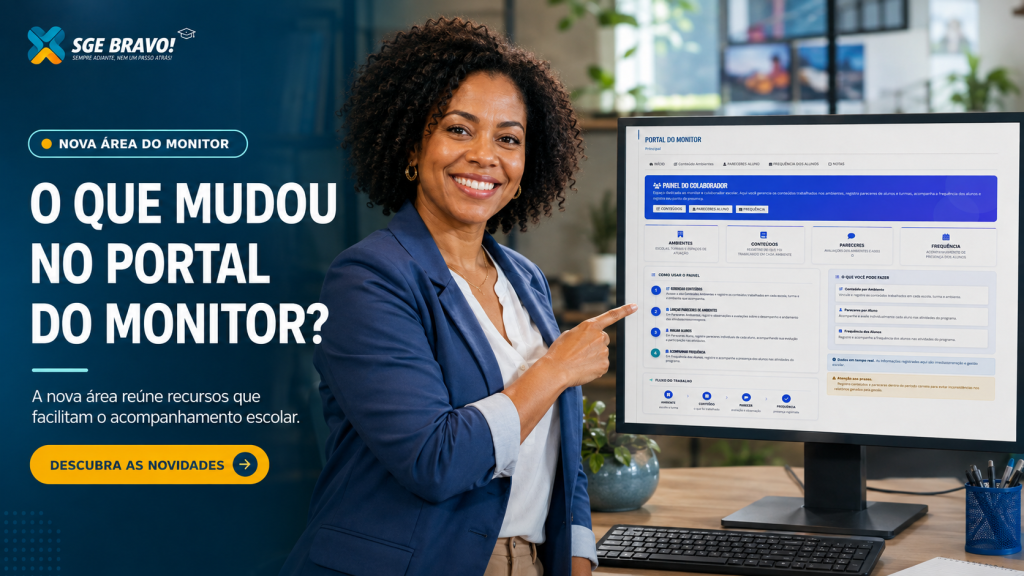
A nova área do Monitor no SGE Bravo reúne, em um mesmo ambiente, as principais rotinas de acompanhamento pedagógico realizadas por monitores e colaboradores. Conforme o manual de utilização elaborado pela Bravo Sistemas, o painel dá acesso aos registros de conteúdos trabalhados, pareceres dos alunos, frequência e notas, sempre de acordo com os vínculos de escola, turma e ambiente ou eixo disponíveis para cada usuário.
A organização segue um fluxo simples: escolher o vínculo correto, acessar a atividade desejada, preencher ou consultar os dados e conferir se o registro foi salvo. O documento reforça que, antes de qualquer lançamento, o monitor deve verificar a escola, a turma, o ambiente ou eixo e o período letivo selecionados.
Painel reúne atalhos para as principais tarefas
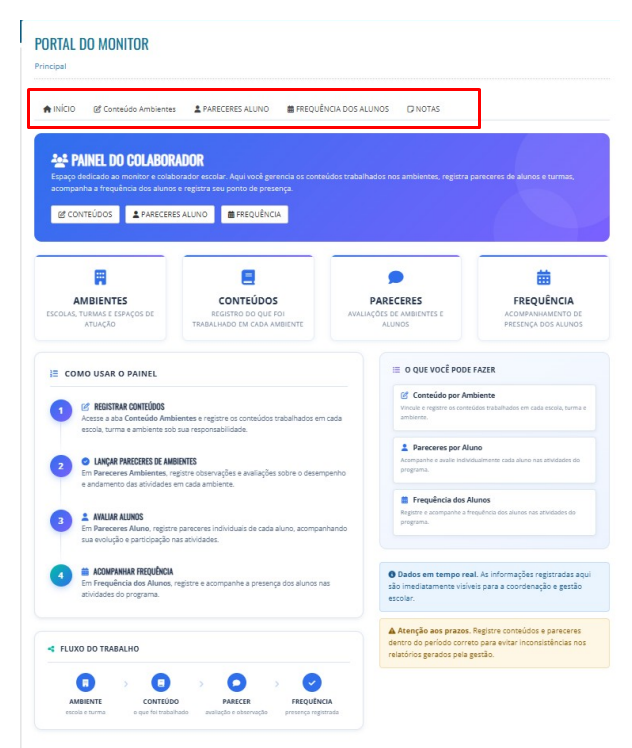
Na página inicial, o Painel do Colaborador apresenta orientações sobre as responsabilidades do monitor e reúne atalhos para os recursos mais utilizados. Pelo menu superior, também é possível acessar Início, Conteúdo Ambientes, Pareceres Aluno, Frequência dos Alunos e Notas.
O painel ainda exibe os ambientes vinculados ao profissional e resume a sequência recomendada de trabalho. A proposta é permitir que o usuário comece pelo ambiente ou turma em que atua e avance pelos registros de conteúdo, parecer e frequência sem perder de vista o vínculo selecionado.
Registro de conteúdos começa pela escolha do vínculo
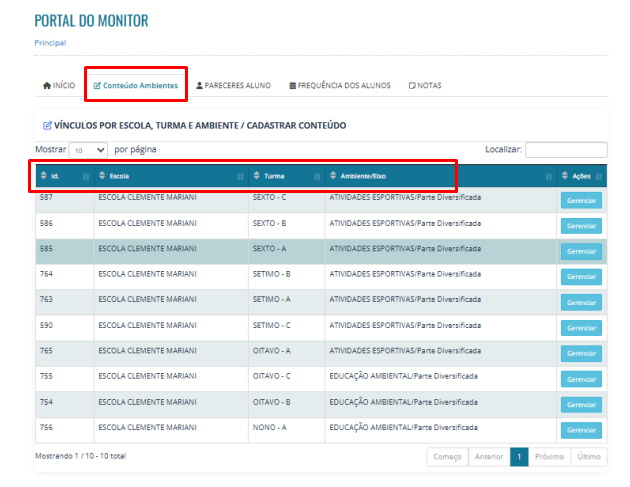
Na área Conteúdo Ambientes, o sistema lista os vínculos disponíveis por escola, turma e ambiente ou eixo. A tela conta com busca, seleção da quantidade de registros por página e paginação. Depois de localizar o vínculo desejado e conferir os dados exibidos, o monitor deve clicar em Gerenciar.
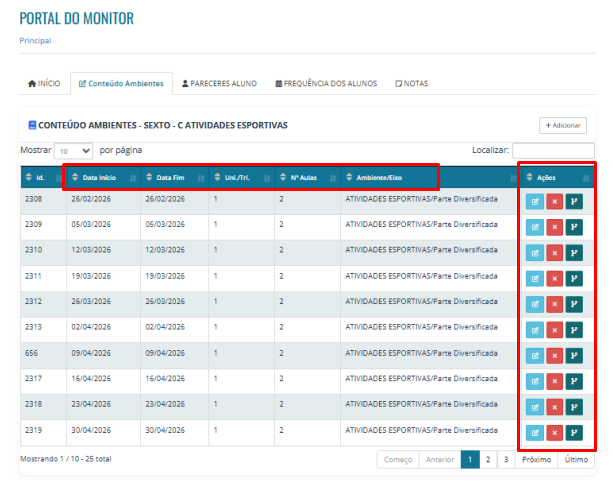
A tela seguinte mostra os conteúdos já cadastrados para a turma e o ambiente escolhidos. Os registros são organizados por datas de início e fim, unidade ou trimestre, número de aulas e ambiente ou eixo. Nessa etapa, o usuário pode adicionar um novo conteúdo e, conforme as permissões disponíveis, editar, excluir ou migrar um registro existente.
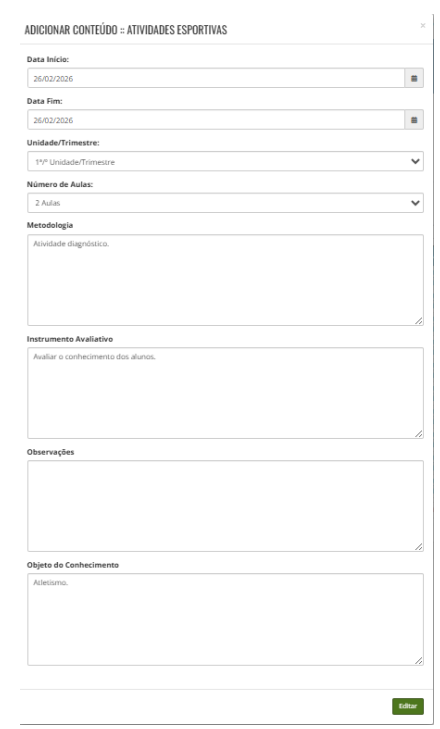
No formulário de inclusão, devem ser informados a data de início, a data de encerramento, a unidade ou trimestre e o número de aulas. O registro também reúne campos para metodologia, instrumento avaliativo, observações e objeto do conhecimento. Antes de confirmar, a orientação é revisar todas as informações, principalmente datas, período letivo e quantidade de aulas.
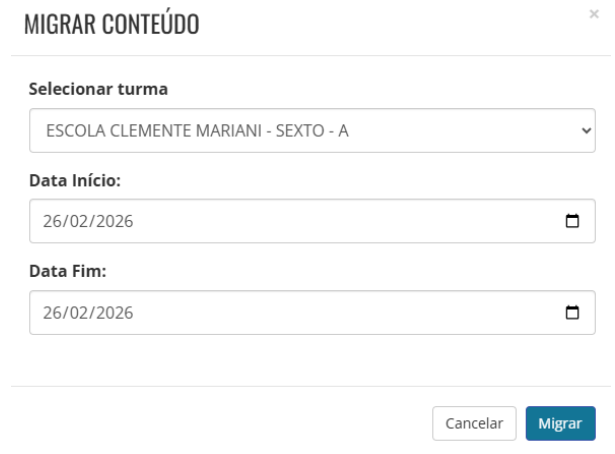
Migração permite reaproveitar o planejamento
Quando o mesmo planejamento é aplicado em turmas diferentes, a função Migrar Conteúdo permite copiar um registro já realizado. O monitor seleciona a turma de destino, confere ou ajusta as datas de início e fim e confirma a migração. Após o procedimento, o manual recomenda acessar a turma que recebeu o conteúdo para verificar se o registro foi incluído corretamente.
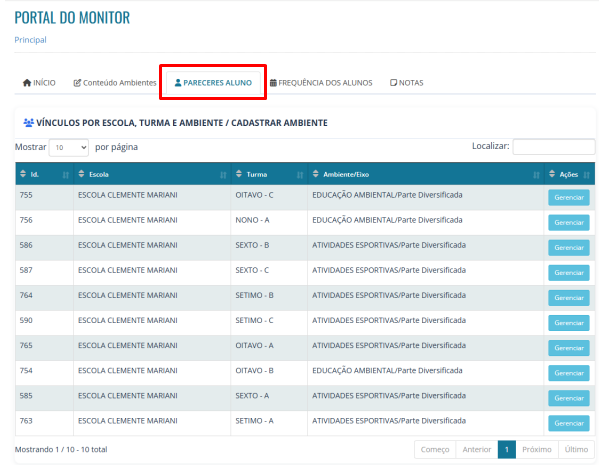
Pareceres são registrados individualmente
A área Pareceres Aluno também começa pela seleção do vínculo. A listagem identifica escola, turma e ambiente ou eixo e oferece ferramentas de busca e paginação. Ao clicar em Gerenciar, o usuário abre a relação de estudantes da turma escolhida.
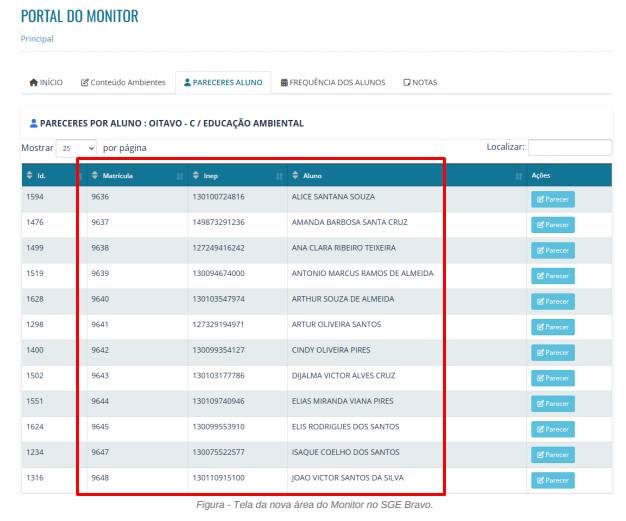
Na lista de estudantes, aparecem dados como matrícula, código do Inep, quando disponível, e nome do aluno. Cada linha possui um botão próprio para acessar o parecer. A conferência do estudante selecionado é uma etapa importante para evitar que uma avaliação seja registrada no cadastro incorreto.
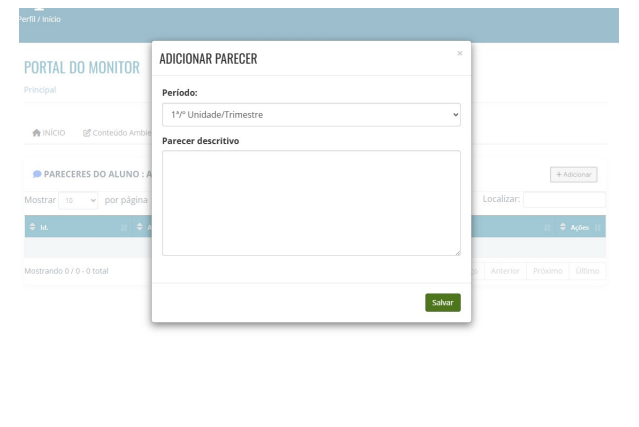
O parecer descritivo deve ser associado ao período letivo correspondente. O campo de texto é destinado ao registro individualizado sobre desempenho, participação, avanços e aspectos que precisam de acompanhamento. Segundo o manual, o conteúdo deve ser claro e objetivo e precisa ser revisado antes de o usuário clicar em Salvar.
Frequência é organizada por turma, ambiente e data
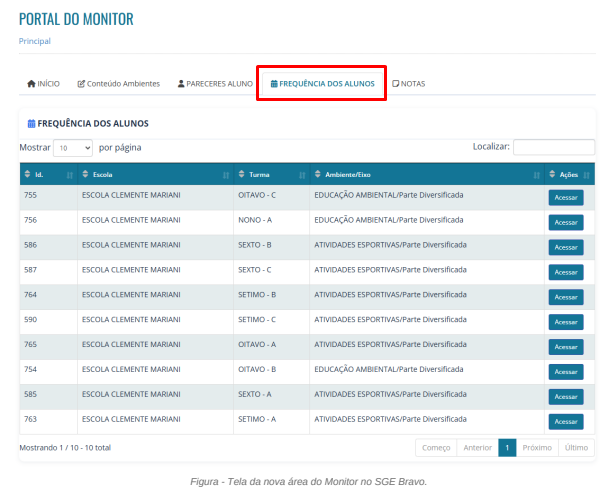
Para acompanhar a presença dos alunos, o monitor seleciona inicialmente a escola, a turma e o ambiente ou eixo. O botão Acessar conduz ao calendário do vínculo escolhido, enquanto os recursos de localização e quantidade por página ajudam a encontrar um registro específico.
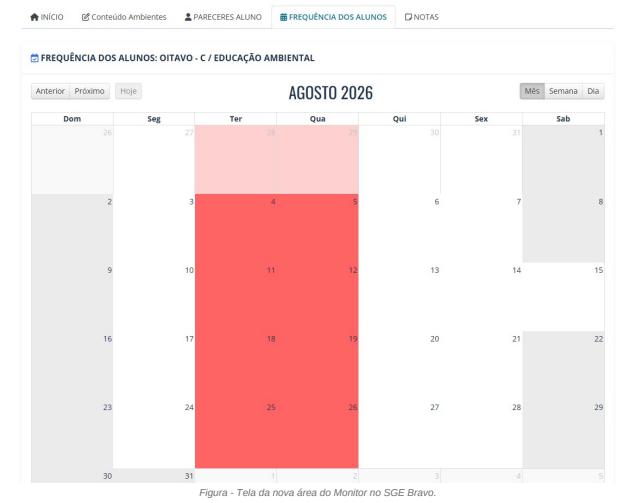
No calendário, é possível navegar entre os períodos, retornar à data atual e alternar a visualização por mês, semana ou dia. Depois de chegar ao mês desejado, o usuário deve identificar e selecionar a data da atividade para acessar o registro de presença. A orientação é conferir com atenção o dia escolhido antes de lançar a frequência.
Lançamento de notas depende de turma, ambiente e unidade aberta
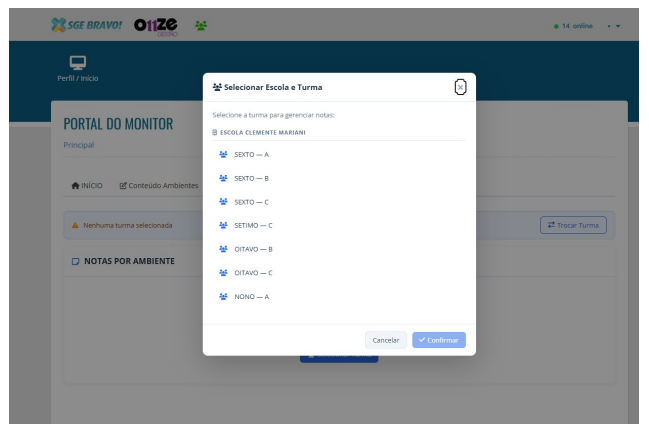
Ao entrar na área Notas, o sistema solicita a escolha da escola e da turma. O monitor seleciona uma das turmas disponíveis, confere os dados e confirma a opção. Caso a seleção não esteja correta, a janela pode ser fechada sem alteração.
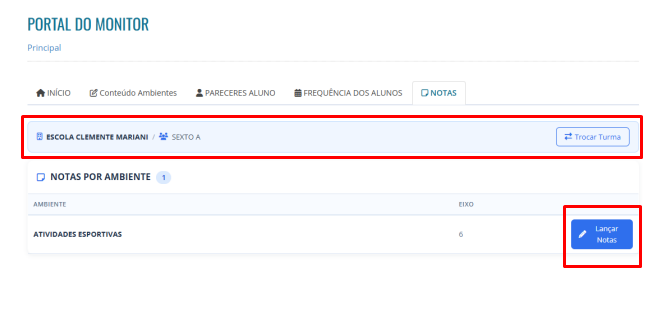
Depois da confirmação, são exibidos os ambientes vinculados à turma. A faixa de identificação no topo ajuda a conferir a escola e a turma em uso, enquanto a opção Trocar Turma permite refazer a escolha. Para avançar, o monitor localiza o componente desejado e clica em Lançar Notas.
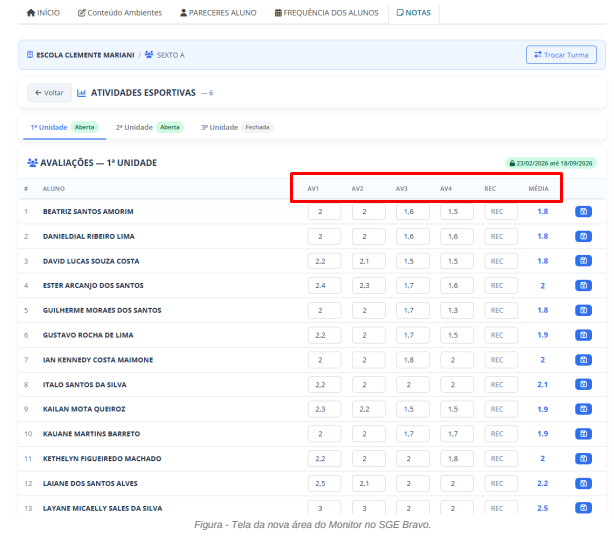
A planilha de avaliações organiza os estudantes e os campos de notas por unidade. As abas indicam a primeira, a segunda e a terceira unidade, além de informar se cada período está aberto ou fechado para lançamento. O sistema apresenta campos para AV1, AV2, AV3, AV4, recuperação, quando aplicável, e média.
O preenchimento deve ser feito apenas na unidade aberta. Após digitar as avaliações e conferir a média apresentada, o usuário precisa acionar o ícone de salvar na linha de cada aluno. O procedimento deve ser repetido para os demais estudantes e períodos disponíveis.
Conferência final é parte do procedimento
Em todas as áreas, a conferência dos dados aparece como uma etapa essencial. Escola, turma, ambiente ou eixo e período letivo devem ser revisados antes de qualquer lançamento. Para conteúdos, também é necessário verificar datas e número de aulas; nos pareceres, o texto deve ser individualizado; na frequência, a data da atividade precisa estar correta; e, nas notas, é preciso observar se a unidade está aberta e salvar os dados de cada estudante.
Com a centralização dessas tarefas, a nova área do Monitor organiza o fluxo de registros pedagógicos em etapas identificáveis. O uso adequado depende, no entanto, da atenção do profissional aos vínculos selecionados e da confirmação de que cada informação foi gravada no cadastro correspondente.
Fonte: Manual de Utilização – Nova Área do Monitor – SGE Bravo, Bravo Sistemas, Brumado (BA).