Módulo Multidisciplinar do SGE Bravo!: conheça as funcionalidades e saiba como utilizar

O acompanhamento dos estudantes envolve diferentes profissionais e exige organização no registro das informações. Para apoiar esse trabalho, o SGE Bravo! conta com o Módulo Multidisciplinar, um ambiente que reúne formulários voltados ao registro de atendimentos sociais, psicológicos e psicopedagógicos.
Por meio do módulo, os profissionais podem registrar informações relacionadas aos estudantes, documentar atendimentos, preencher pareceres e realizar solicitações e encaminhamentos internos.
Neste artigo, você vai conhecer as principais funcionalidades do Módulo Multidisciplinar, entender como acessar o ambiente e conferir orientações para utilizar os formulários disponíveis.
O que é o Módulo Multidisciplinar do SGE Bravo!?
O Módulo Multidisciplinar é uma funcionalidade do SGE Bravo! que disponibiliza formulários específicos para o registro de informações relacionadas ao acompanhamento dos estudantes.
O ambiente reúne recursos destinados a diferentes tipos de atendimento, permitindo documentar informações sobre o contexto social, familiar, psicológico e psicopedagógico do aluno.
Além dos formulários de atendimento, o módulo apresenta opções para solicitações internas, elaboração de pareceres e encaminhamentos.
Os registros são realizados a partir do estudante selecionado, sendo importante conferir os dados antes de iniciar qualquer preenchimento.
Como acessar o Módulo Multidisciplinar?
O acesso ao módulo é realizado na área da Secretaria de Educação, dentro do SGE Bravo!.
Para localizar a funcionalidade, siga o caminho:
Secretaria de Educação → Gestão Acadêmica → Módulo Multidisciplinar
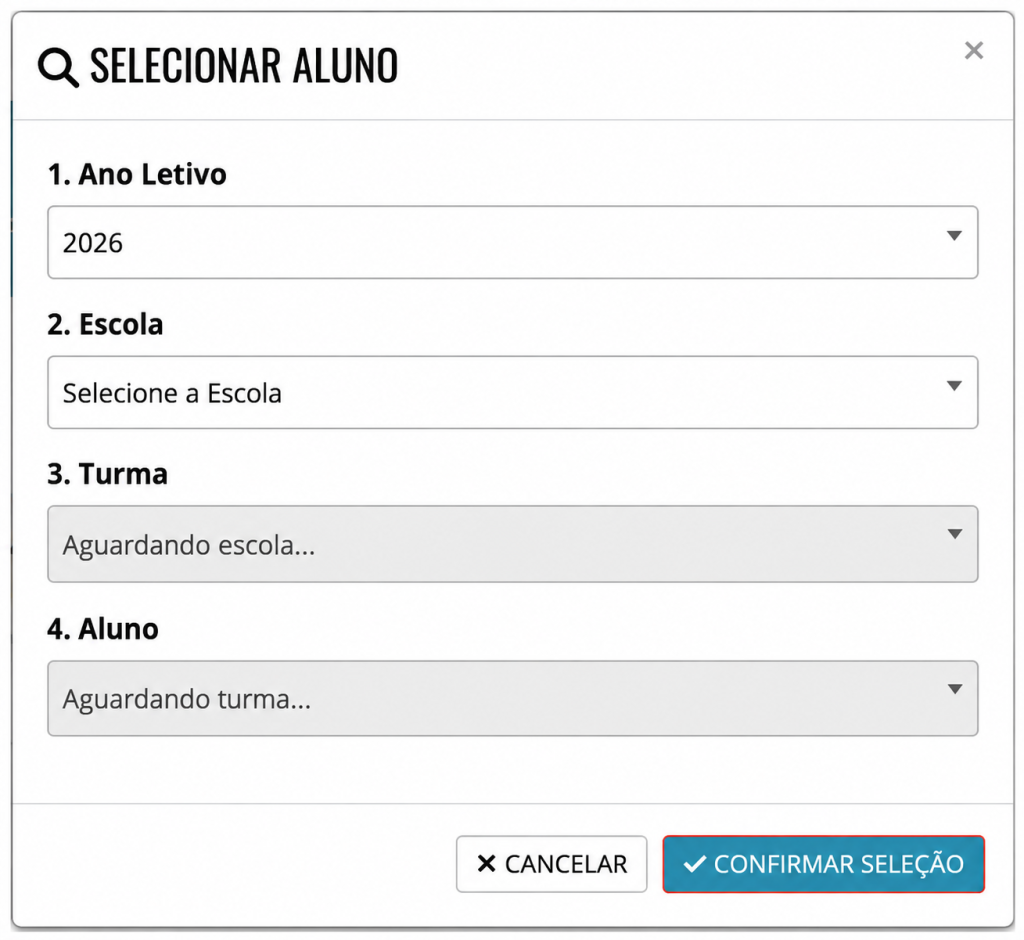
Ao abrir o módulo, o sistema apresenta uma janela para selecionar o estudante que será vinculado ao registro.
Nessa etapa, é necessário:
- Selecionar o ano letivo: confira o ano correspondente ao atendimento.
- Escolher a escola: identifique a unidade escolar do estudante.
- Selecionar a turma: localize a turma em que o aluno está matriculado.
- Escolher o aluno: selecione o estudante que receberá o atendimento.
- Confirmar a seleção: clique em Confirmar Seleção para acessar os formulários.
Caso seja necessário realizar um registro para outro estudante, utilize o botão Trocar Aluno, localizado na parte superior do módulo.
Antes de continuar, confira novamente os dados da escola, da turma e do aluno selecionado.
Quais funcionalidades estão disponíveis no Módulo Multidisciplinar?
Após selecionar o estudante, o profissional pode acessar o menu Controle, que reúne os formulários disponíveis.
Cada opção possui uma finalidade específica, de acordo com as informações que precisam ser registradas e o tipo de atendimento realizado.
Conheça os principais recursos.
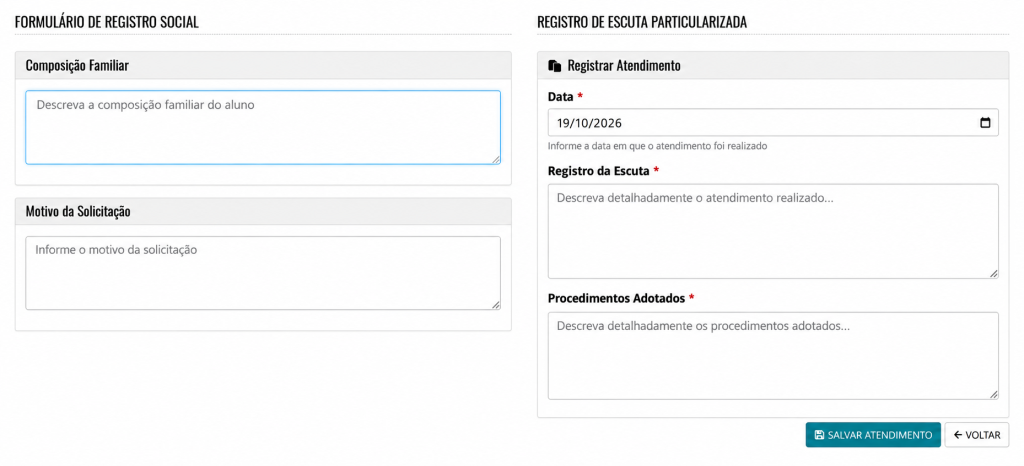
Formulário de Registro Social
O Formulário de Registro Social permite documentar informações relacionadas ao contexto social e familiar do estudante.
Entre os campos disponíveis estão composição familiar, motivo da solicitação, dinâmica familiar, condições do domicílio, vida escolar, benefícios e observações.
Esses registros ajudam a organizar as informações coletadas durante o acompanhamento social.
Registro de Escuta Particularizada
Essa funcionalidade permite registrar informações referentes à escuta realizada com o estudante.
O formulário apresenta três campos obrigatórios:
- Data do atendimento;
- Registro da escuta;
- Procedimentos adotados.
O profissional deve preencher as informações de acordo com o atendimento realizado e revisar os dados antes de salvar.
Relato de Escuta Qualificada ou Visita Domiciliar
O módulo também disponibiliza um formulário específico para o registro de escuta qualificada ou visita domiciliar.
A opção é identificada no menu para assistentes sociais e psicólogos e apresenta um campo destinado à descrição do relato correspondente.
Anamnese Psicológica
A Anamnese Psicológica reúne campos que permitem documentar diferentes informações relacionadas ao estudante.
O formulário contempla aspectos como queixas, histórico de saúde, atendimentos anteriores, diagnósticos informados, uso de medicamentos, contexto familiar e desenvolvimento.
O preenchimento deve considerar as informações efetivamente coletadas durante o atendimento.
Registro das Observações Psicológicas
Essa funcionalidade permite documentar observações psicológicas relacionadas ao atendimento realizado.
O formulário apresenta campos para informar a data e descrever a observação.
Anamnese Psicopedagógica
A Anamnese Psicopedagógica disponibiliza campos para registrar informações sobre aspectos familiares, afetivos e socioeconômicos.
Entre os dados apresentados estão laços familiares e afetivos, dificuldades socioeconômicas, renda própria, renda familiar e observações.
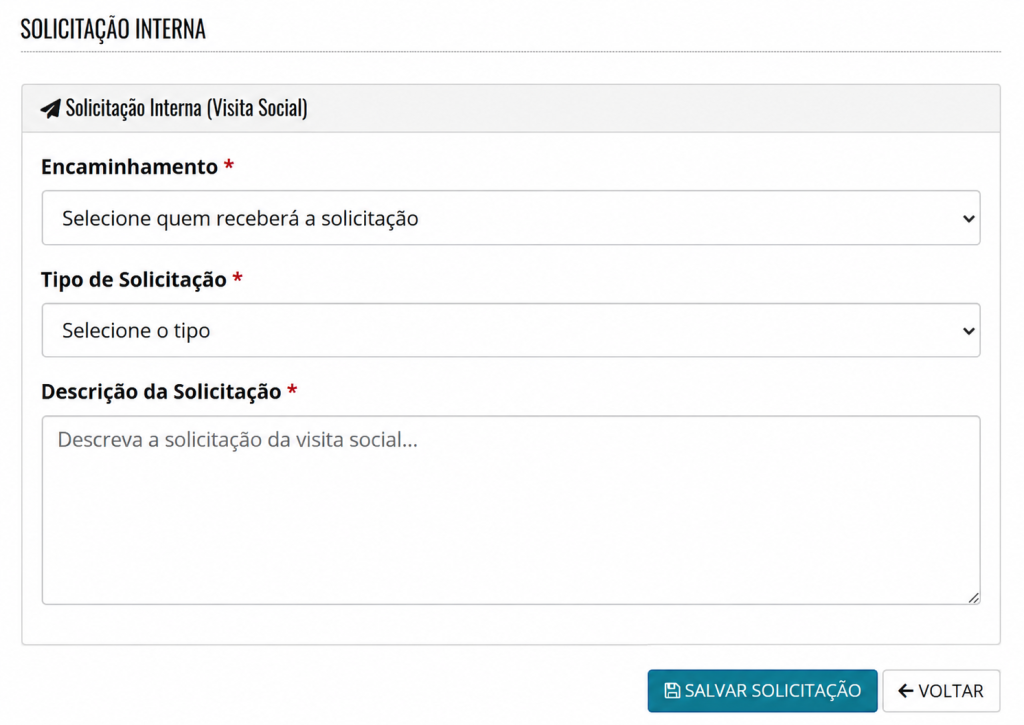
Solicitação Interna
A Solicitação Interna é utilizada para registrar demandas direcionadas internamente.
Identificada no formulário como Solicitação Interna (Visita Social), essa funcionalidade permite selecionar o destinatário, escolher o tipo de solicitação e descrever a demanda.
Parecer Psicológico ao Professor(a)
O formulário de Parecer Psicológico ao Professor(a) reúne campos destinados ao registro de informações técnicas relacionadas ao atendimento.
Entre eles estão identificação da demanda, procedimentos realizados, considerações técnicas e considerações finais.
Encaminhamento das Escolas
A opção Encaminhamento das Escolas abre o formulário Encaminhamento Interno.
Nesse ambiente, é possível registrar o resumo do atendimento e a justificativa para o encaminhamento.
Parecer Técnico Educacional
O Parecer Técnico Educacional apresenta campos para documentar procedimentos realizados, considerações técnicas, recomendações à escola e considerações finais.
Esse formulário permite organizar as informações e recomendações pertinentes ao acompanhamento educacional.
Como preencher e salvar os registros?
Depois de selecionar o estudante e identificar o formulário adequado, o profissional deve preencher os campos disponíveis de acordo com a finalidade do atendimento.
O processo geral envolve:
- Acessar o menu Controle.
- Selecionar o formulário correspondente ao atendimento.
- Preencher os campos solicitados.
- Conferir as informações registradas e os campos obrigatórios.
- Utilizar o botão de salvamento disponível no formulário.
É importante observar que cada formulário apresenta campos específicos, conforme o tipo de registro.
Nos formulários de anamnese, por exemplo, podem existir campos de texto e opções de marcação. O profissional deve percorrer as seções disponíveis e preencher aquelas pertinentes ao atendimento.
Os campos identificados com asterisco (*) devem receber atenção especial, pois indicam preenchimento obrigatório.
Como realizar solicitações e encaminhamentos internos?
Além dos registros de atendimento, o Módulo Multidisciplinar oferece funcionalidades para documentar solicitações e encaminhamentos.
Na opção Solicitação Interna, o profissional deve selecionar quem receberá a solicitação, definir o tipo e descrever a demanda.
Esses três campos são obrigatórios.
Após revisar as informações, é necessário clicar em Salvar Solicitação.
Já na opção Encaminhamento das Escolas, o sistema apresenta o formulário Encaminhamento Interno.
Nessa tela, o profissional deve registrar o resumo do atendimento e a justificativa para o encaminhamento, observando o campo obrigatório.
Para concluir, basta clicar em Salvar Encaminhamento.
O módulo também disponibiliza formulários de parecer psicológico e parecer técnico educacional, que devem ser preenchidos conforme a finalidade do documento e as informações correspondentes ao acompanhamento realizado.
Cuidados importantes antes de finalizar um registro
Para evitar erros durante a utilização do Módulo Multidisciplinar, alguns cuidados são importantes.
Confira o estudante selecionado: verifique se o registro está vinculado ao aluno correto.
Escolha o formulário adequado: cada opção do menu Controle possui uma finalidade específica.
Revise as informações: confira os textos, as datas e os campos obrigatórios antes de finalizar.
Verifique o salvamento: conforme o formulário utilizado, o sistema poderá apresentar botões como Salvar Atendimento, Salvar Relato, Salvar Solicitação ou Salvar Encaminhamento.
Depois de salvar, confira o retorno apresentado pelo sistema antes de sair da tela.
Como os formulários podem envolver informações pessoais e sensíveis dos estudantes, também é importante adotar os cuidados de confidencialidade aplicáveis ao atendimento e às orientações da Secretaria de Educação.
Conheça e utilize os recursos do SGE Bravo!
O Módulo Multidisciplinar do SGE Bravo! reúne funcionalidades para registrar atendimentos, organizar informações de acompanhamento e documentar solicitações, pareceres e encaminhamentos relacionados aos estudantes.
Conhecer as opções disponíveis e selecionar corretamente cada formulário contribui para uma utilização mais organizada do sistema e para a qualidade dos registros realizados.
Em caso de dúvidas sobre o funcionamento do módulo, entre em contato com o analista responsável pelo atendimento do seu município.