Alunos com Baixa Frequência? Veja Como Usar a Busca Ativa Passo a Passo
Passo a passo para realizar a consulta corretamente

A Busca Ativa por Frequência é uma funcionalidade que permite à gestão escolar identificar alunos com baixa frequência dentro de um período determinado. Por meio dos filtros disponíveis no sistema, o gestor pode realizar consultas gerais ou específicas, considerando turma, etapa de ensino, aluno, percentual de frequência e opções relacionadas às faltas.
O objetivo da ferramenta é facilitar a identificação dos estudantes que necessitam de acompanhamento, permitindo uma análise mais direcionada pela gestão escolar.
1. Acesse a Busca Ativa
Ao acessar a tela principal da escola, o gestor poderá visualizar, no lado direito da tela, os indicadores de Busca Ativa.
- Busca Ativa Fund. 2
- Busca Ativa Fund. 1 / E.I.
Clique sobre o indicador correspondente à etapa que deseja consultar. O sistema direcionará o gestor para a tela de Busca Ativa por Frequência.
Importante: Os indicadores apresentados no painel funcionam apenas como atalhos para a consulta. A análise detalhada dos alunos deverá ser realizada utilizando os filtros disponíveis na tela de Busca Ativa.
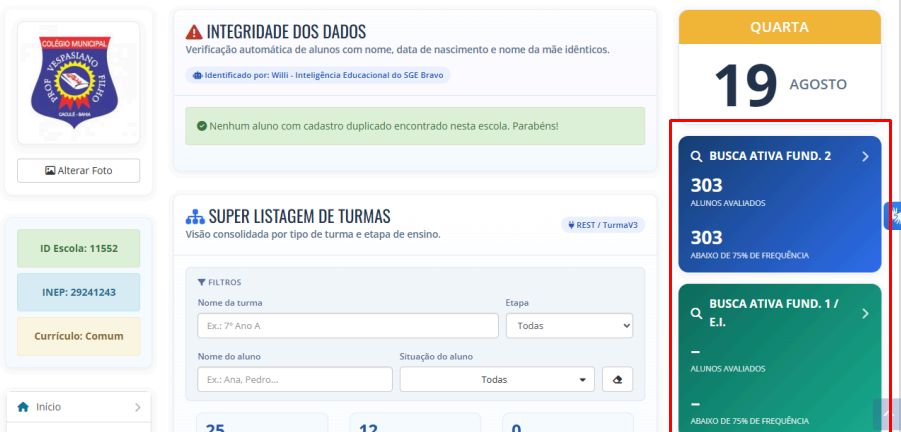
Tela 1 – Indicadores de Busca Ativa disponíveis na tela principal da escola.
2. Entenda a tela “Busca Ativa por Frequência”
Ao acessar a funcionalidade, será apresentada a identificação “BUSCA ATIVA POR FREQUÊNCIA”. Logo abaixo, o sistema informa que a consulta considera “Alunos matriculados nas etapas que utilizam frequência por disciplina”.
A partir dessa tela, o gestor poderá definir diferentes critérios para localizar os alunos de acordo com o objetivo da análise.
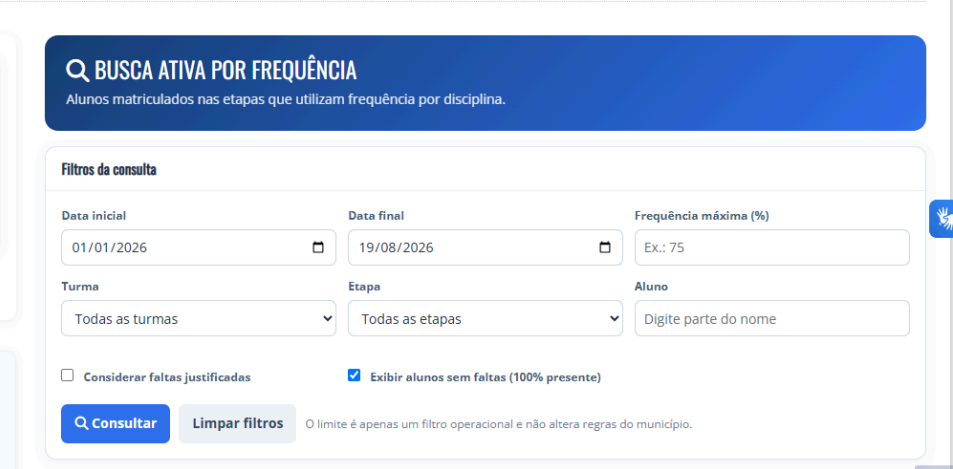
3. Informe a Data Inicial
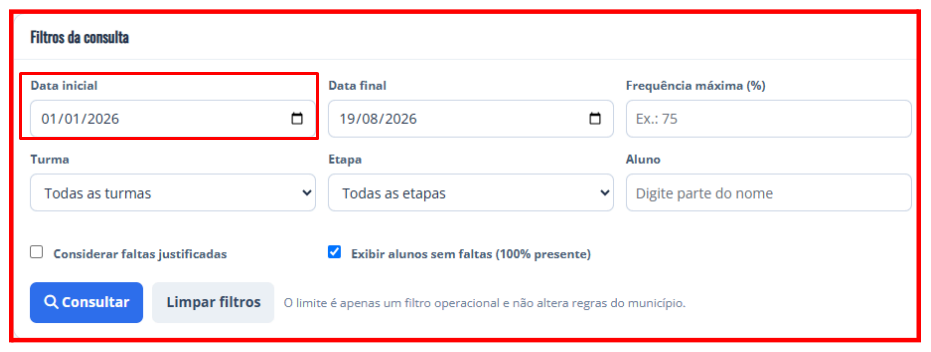
No campo Data Inicial, informe a data de início do período que será utilizado para calcular a frequência dos alunos.
Exemplo: 01/01/2026
A data deverá corresponder ao início do período que o gestor deseja analisar.
- Não informe uma data posterior à data final.
- Não informe uma data fora do período que será analisado.
- Não utilize uma data sem relação com o período letivo da consulta.
4. Informe a Data Final
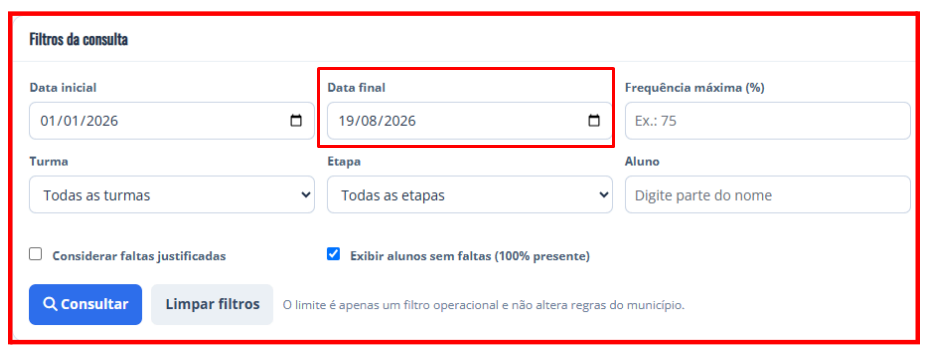
No campo Data Final, informe a data de encerramento do período que será considerado na consulta.
Exemplo: 19/08/2026
A data final deverá ser igual ou posterior à data inicial. Não informe uma data anterior à Data Inicial nem utilize uma data que não corresponda ao período que deseja analisar.
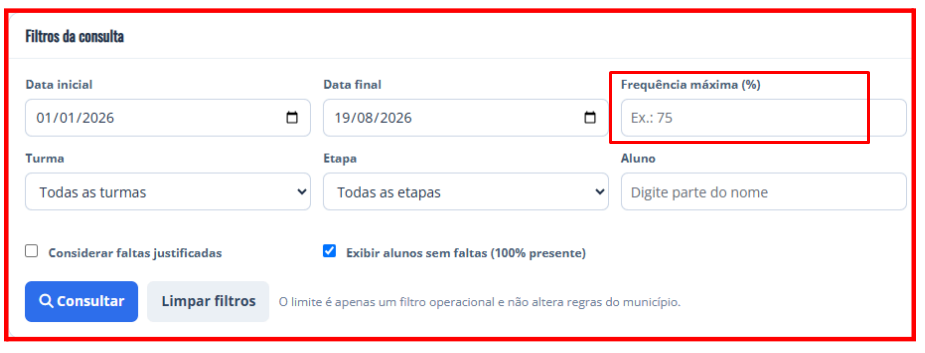
5. Defina a Frequência Máxima (%)
O campo Frequência Máxima (%) é um dos principais filtros da Busca Ativa. Nele, o gestor deverá informar o percentual máximo de frequência que será utilizado como limite para localizar os alunos.
Por exemplo, ao informar 75, o sistema deverá considerar os alunos que possuem frequência igual ou inferior a 75%, de acordo com o período informado e os demais filtros selecionados.
Digite somente o número correspondente ao percentual.
- Exemplos corretos: 75, 70, 60 ou 50.
- Não informe: 75%, 0,75, 75,00% ou textos/palavras.
Importante: O campo já representa um percentual. Portanto, não é necessário digitar o símbolo %.
6. Escolha a Turma
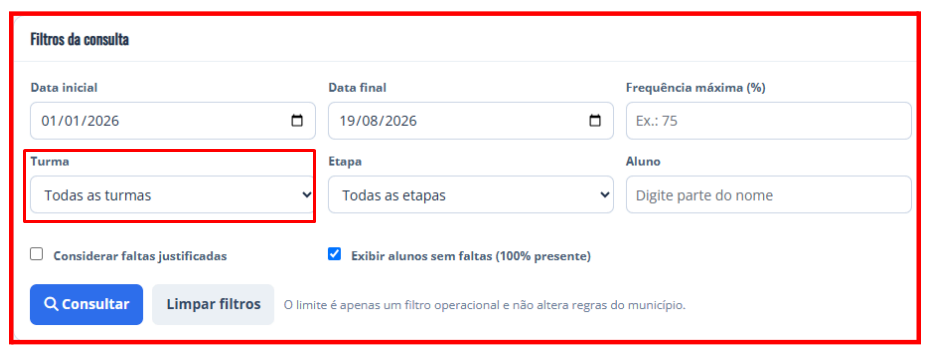
O campo Turma permite restringir a consulta a uma turma específica. Por padrão, o sistema apresenta “Todas as turmas”.
Mantenha essa opção quando desejar realizar uma análise geral dos alunos da escola que atendem aos demais critérios definidos. Caso queira analisar apenas uma turma, abra a lista e selecione a opção correspondente.
Exemplo: se o objetivo for verificar somente os alunos do 7º Ano, selecione a turma correspondente.
7. Escolha a Etapa
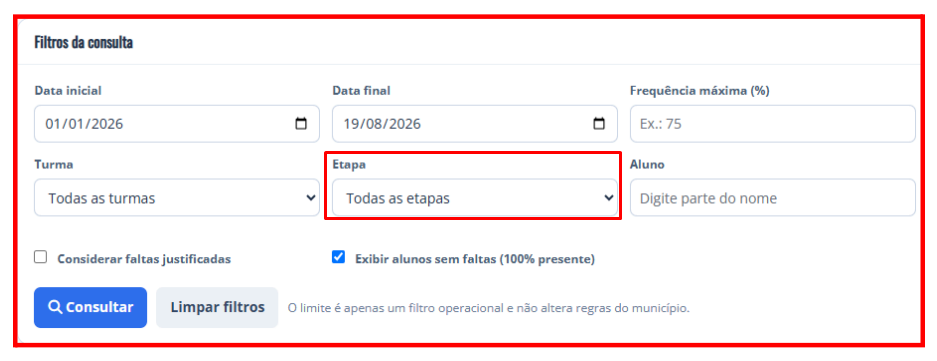
O campo Etapa permite selecionar a etapa de ensino que será analisada. Por padrão, o sistema apresenta “Todas as etapas”.
Mantenha essa opção para realizar uma consulta geral. Caso seja necessário restringir os resultados, selecione uma etapa específica. A etapa escolhida deverá corresponder ao público que o gestor deseja analisar.
8. Utilize o campo “Aluno” quando necessário
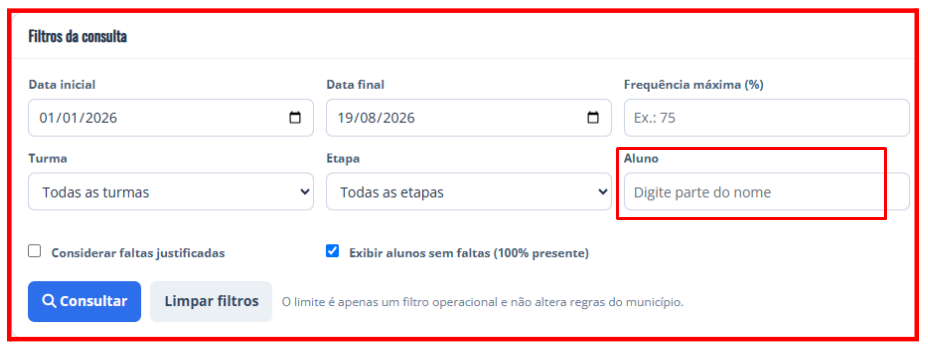
O campo Aluno permite localizar um estudante específico pelo nome. O sistema apresenta a orientação “Digite parte do nome”, portanto não é necessário informar o nome completo.
Exemplo: para localizar AGATA ELIDIA BARBOSA LOPES, poderá ser digitado apenas “Agata” ou outra parte do nome que permita localizar corretamente o estudante.
Nesse campo, informe somente parte do nome do aluno.
- Não informe matrícula.
- Não informe turma.
- Não informe CPF ou outros dados.
- Não digite informações que não correspondam ao nome do aluno.
Dica: Utilize esse filtro somente quando desejar consultar um estudante específico. Para uma análise geral, deixe o campo vazio.
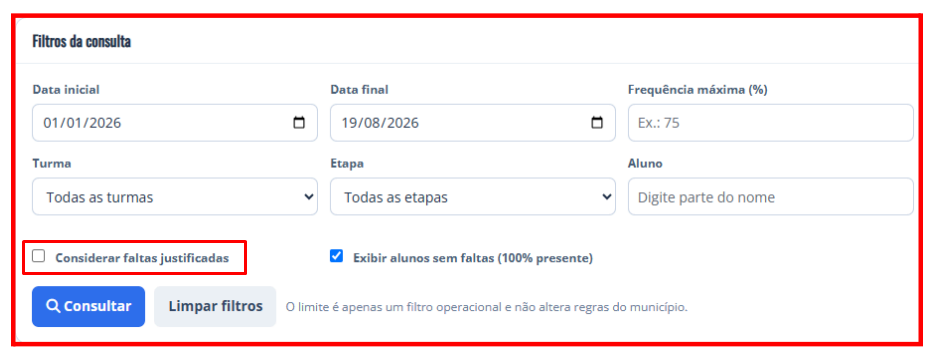
9. Defina se as faltas justificadas serão consideradas
A opção “Considerar faltas justificadas” permite definir se esse tipo de falta deverá ser considerado no cálculo da consulta.
Quando a opção estiver desmarcada, a consulta será realizada sem considerar essa opção. Quando for necessário incluir as faltas justificadas na análise, o gestor deverá marcar a caixa de seleção.
Atenção: Essa configuração pode alterar os resultados apresentados. Por isso, o gestor deverá verificar qual regra deseja utilizar antes de realizar a consulta.
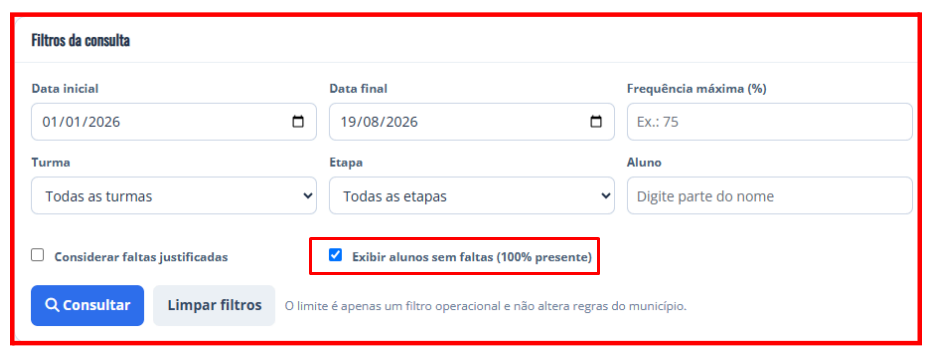
10. Configure “Exibir alunos sem faltas (100% presente)”
Essa opção determina se os estudantes que não possuem faltas também serão apresentados nos resultados.
Quando estiver marcada, o sistema também apresentará alunos com 100% de frequência. Mantenha a opção marcada quando desejar visualizar todos os alunos encontrados pela consulta, inclusive aqueles que não possuem faltas.
Desmarque quando o objetivo for visualizar somente os estudantes que possuem faltas ou que estejam dentro do critério de baixa frequência definido.
Importante: Se o objetivo da Busca Ativa for identificar alunos que necessitam de acompanhamento por baixa frequência, verifique se essa opção está configurada de acordo com a finalidade da análise.
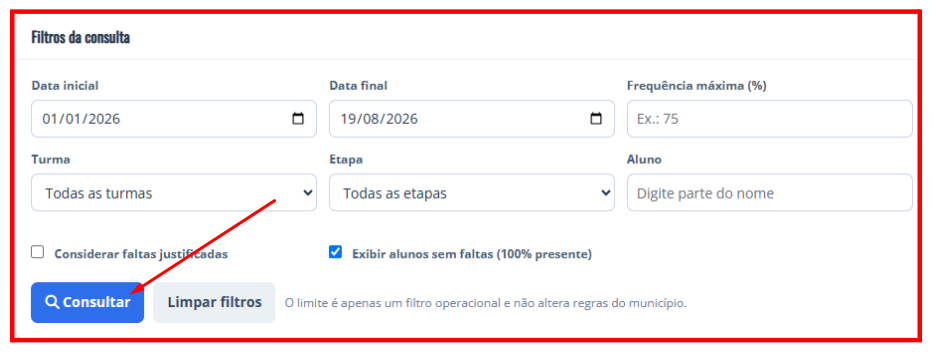
11. Confira os filtros e clique em “Consultar”
Depois de preencher os critérios desejados, revise as informações antes de realizar a consulta.
- Data Inicial
- Data Final
- Frequência Máxima
- Turma
- Etapa
- Aluno
- Consideração das faltas justificadas
- Exibição ou não dos alunos sem faltas
Após a conferência, clique em CONSULTAR. O sistema realizará a busca com base nas informações preenchidas e apresentará os resultados abaixo dos filtros.
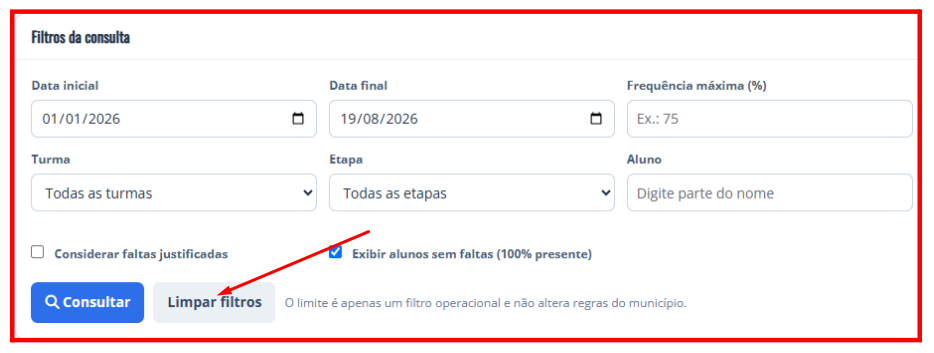
12. Como utilizar o botão “Limpar filtros”
O botão LIMPAR FILTROS deverá ser utilizado quando o gestor quiser remover os critérios informados e iniciar uma nova consulta.
Exemplo: se uma pesquisa foi realizada para uma turma específica e, em seguida, o gestor desejar consultar todas as turmas, poderá utilizar Limpar filtros antes de configurar a nova consulta.
13. Entenda o resultado da consulta
Após clicar em Consultar, o sistema apresenta um resumo dos resultados encontrados.
Alunos encontrados
Indica a quantidade de estudantes que corresponde aos critérios utilizados na consulta. Exemplo: 303 alunos encontrados.
Alunos sem faltas (100% presente)
Indica quantos alunos encontrados não possuem faltas no período analisado. Exemplo: 303 alunos sem faltas (100% presente).
Frequência média nesta página
Apresenta a frequência média dos alunos exibidos na consulta. Exemplo: 100,00%.
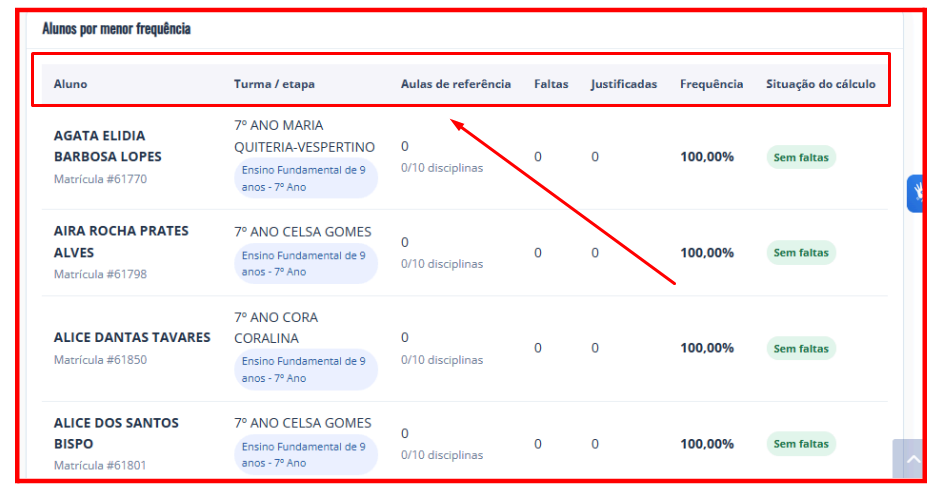
14. Analise a lista “Alunos por menor frequência”
Abaixo dos indicadores, o sistema apresenta a relação dos estudantes encontrados.
- Aluno
- Turma / etapa
- Aulas de referência
- Faltas
- Justificadas
- Frequência
- Situação do cálculo
Essas informações deverão ser analisadas em conjunto para compreender a situação de cada estudante.
15. Entenda as informações apresentadas para cada aluno
Aluno
Apresenta o nome do estudante e sua matrícula. Exemplo: AGATA ELIDIA BARBOSA LOPES – Matrícula #61770.
Turma / Etapa
Apresenta a turma em que o aluno está matriculado e sua respectiva etapa de ensino. Exemplo: 7º ANO MARIA QUITERIA-VESPERTINO. Etapa: Ensino Fundamental de 9 anos – 7º Ano.
Aulas de referência
Indica a quantidade de aulas consideradas no cálculo da frequência. Exemplo: 0/10 disciplinas. Nesse exemplo, não foram identificadas aulas de referência registradas para o cálculo daquele aluno naquele momento.
Atenção: Quando não houver aulas de referência, é necessário verificar os registros de frequência antes de interpretar o resultado como uma situação de baixa frequência.
Faltas
Apresenta a quantidade de faltas identificadas no período consultado. Exemplo: 0. Nesse caso, significa que o aluno não possui faltas consideradas na consulta.
Faltas justificadas
Apresenta a quantidade de faltas justificadas do estudante. Exemplo: 0. Essa informação deverá ser analisada juntamente com a opção “Considerar faltas justificadas” definida nos filtros.
Frequência
Apresenta o percentual de frequência calculado pelo sistema. Exemplo: 100,00%. Quanto menor o percentual de frequência, maior deverá ser a atenção do gestor em relação à necessidade de acompanhamento do estudante.
Situação do cálculo
Essa coluna apresenta uma identificação da situação encontrada pelo sistema. Exemplo: “Sem faltas”. Essa informação facilita a identificação dos estudantes que não possuem faltas no período consultado.
16. Exemplo prático de uma consulta de Busca Ativa
Para localizar alunos com frequência de até 75%, o gestor poderá configurar a consulta da seguinte forma:
- Data Inicial: 01/01/2026
- Data Final: 19/08/2026
- Frequência Máxima: 75
- Turma: Todas as turmas
- Etapa: Todas as etapas
- Aluno: deixar vazio
- Considerar faltas justificadas: conforme a necessidade da análise
- Exibir alunos sem faltas: conforme o objetivo da consulta
Depois de conferir todas as informações, clique em Consultar. O sistema apresentará os alunos que correspondem aos critérios definidos.
17. Cuidados importantes antes de realizar a consulta
Para obter resultados adequados, é importante conferir cuidadosamente os filtros utilizados.
- A Data Inicial deve representar o início do período analisado.
- A Data Final deve representar o final do período analisado.
- No campo Frequência Máxima (%), informe somente o número correspondente ao percentual.
- Não digite o símbolo %.
- Utilize o campo Turma para restringir a consulta a uma turma específica.
- Utilize o campo Etapa quando desejar analisar uma etapa específica.
- Utilize o campo Aluno somente quando quiser localizar um estudante específico.
- Verifique se as faltas justificadas deverão ou não ser consideradas.
- Confira a opção “Exibir alunos sem faltas (100% presente)”.
- Sempre clique em Consultar depois de alterar os filtros.
Resumo do passo a passo
- Acesse a tela da escola.
- Localize o indicador de Busca Ativa.
- Selecione a etapa desejada.
- Acesse Busca Ativa por Frequência.
- Informe a Data Inicial.
- Informe a Data Final.
- Informe a Frequência Máxima (%).
- Se necessário, selecione uma Turma.
- Se necessário, selecione uma Etapa.
- Se necessário, informe parte do nome no campo Aluno.
- Defina se serão consideradas as faltas justificadas.
- Defina se serão exibidos os alunos sem faltas (100% presente).
- Clique em Consultar.
- Analise os indicadores apresentados.
- Verifique a lista de Alunos por menor frequência.
- Analise as faltas, faltas justificadas, o percentual de frequência e a situação do cálculo.
Qual é o objetivo da Busca Ativa por Frequência?
A Busca Ativa por Frequência tem como objetivo facilitar a identificação dos alunos que apresentam baixa frequência, permitindo que a gestão escolar realize uma análise mais direcionada e tome as providências necessárias para o acompanhamento desses estudantes.