Passo a Passo — Nova Opção “NC” no Ambiente de Notas
Registro de aluno que não compareceu à atividade, prova ou recuperação

Apresentação
O ambiente de notas recebeu uma nova atualização que permite ao professor registrar quando um aluno não compareceu a uma atividade, prova ou recuperação.
A nova opção NC — Não Compareceu permite diferenciar o aluno que não realizou uma avaliação por motivo de ausência daquele que realizou a avaliação e recebeu uma nota.
A seguir, apresentamos o passo a passo completo para utilização dessa nova funcionalidade.
1. Acesse o seu usuário
O primeiro passo é acessar o sistema utilizando o usuário e senha do professor.
Após realizar o login, será apresentada a tela inicial do sistema, onde estarão disponíveis as opções de acesso de acordo com o perfil do usuário.
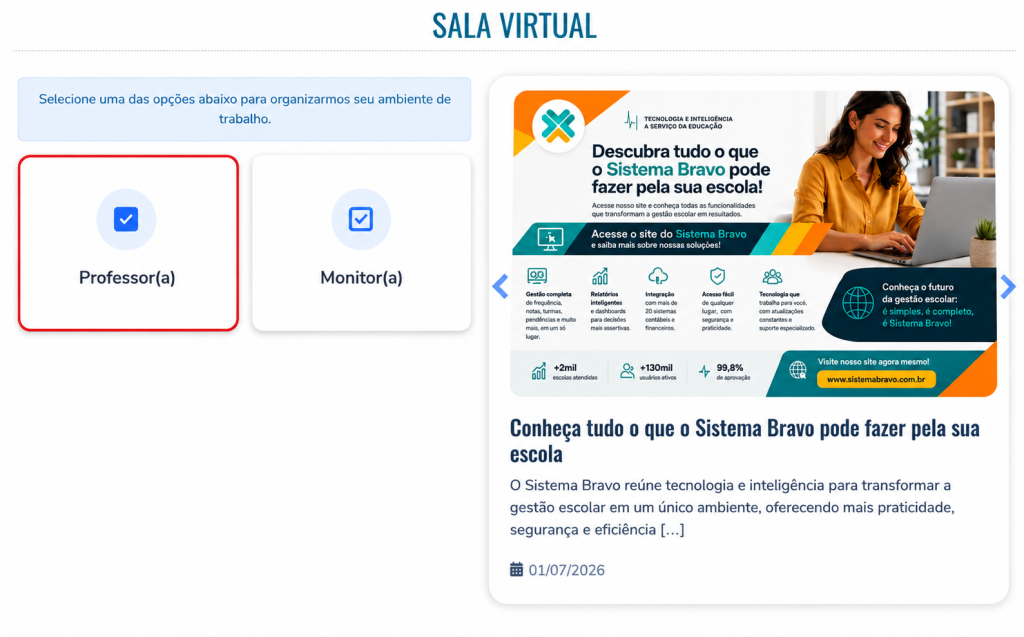
2. Acesse como Professor(a)
Na tela inicial, o professor deverá selecionar a opção Professor(a).
Essa opção direcionará o usuário para o ambiente específico destinado às funções do professor, onde será possível acessar as instituições, turmas, disciplinas e demais funcionalidades relacionadas ao lançamento de informações acadêmicas.
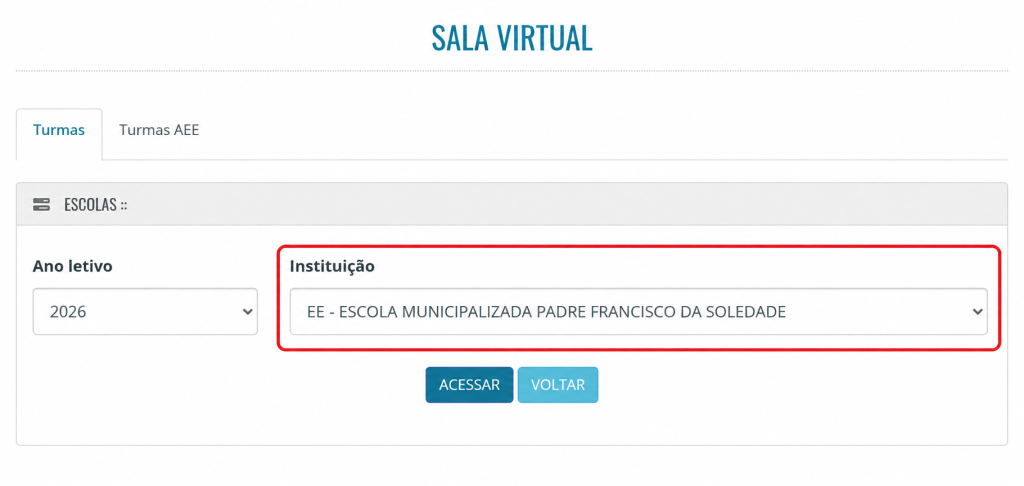
3. Selecione a Instituição
Após acessar o ambiente de professor, será necessário selecionar a Instituição na qual será realizado o lançamento das notas.
O professor deverá localizar a escola/instituição desejada e selecioná-la para continuar.
Atenção: certifique-se de selecionar a instituição correta antes de prosseguir.
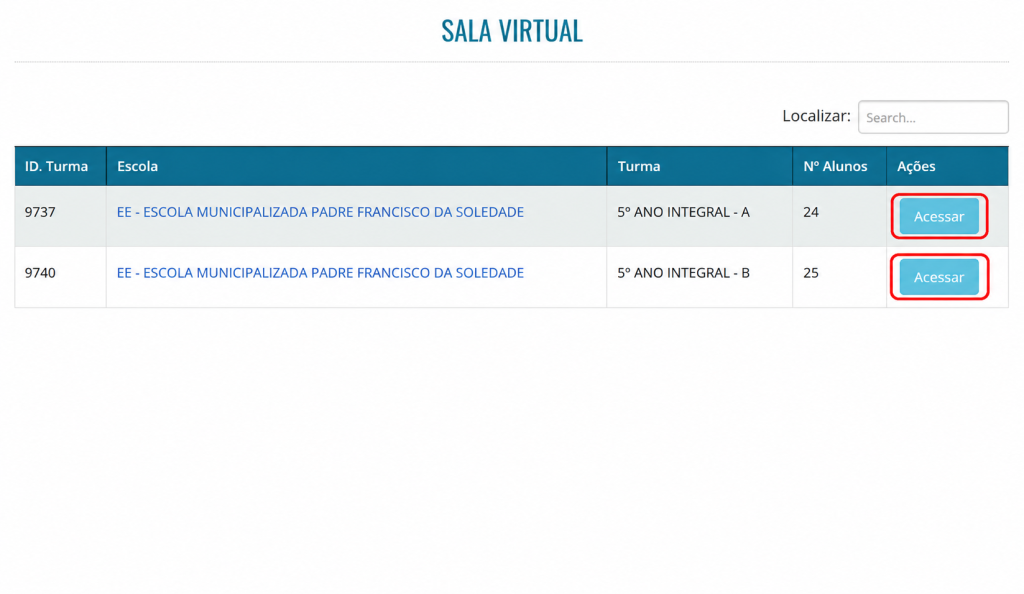
4. Selecione a turma
Depois de escolher a instituição, serão apresentadas as turmas às quais o professor possui acesso.
Localize a turma em que deseja realizar o lançamento das notas e clique na opção Acessar.
Ao acessar a turma, o sistema direcionará o professor para o ambiente correspondente àquela escola e turma.
5. Acesse o ambiente do professor
Após acessar a turma, o professor estará dentro do seu ambiente de trabalho naquela instituição.
No lado esquerdo da tela, será apresentado um formulário/menu com diversas opções disponíveis para utilização.
Entre essas opções estão as funcionalidades relacionadas ao lançamento e acompanhamento das notas dos alunos.
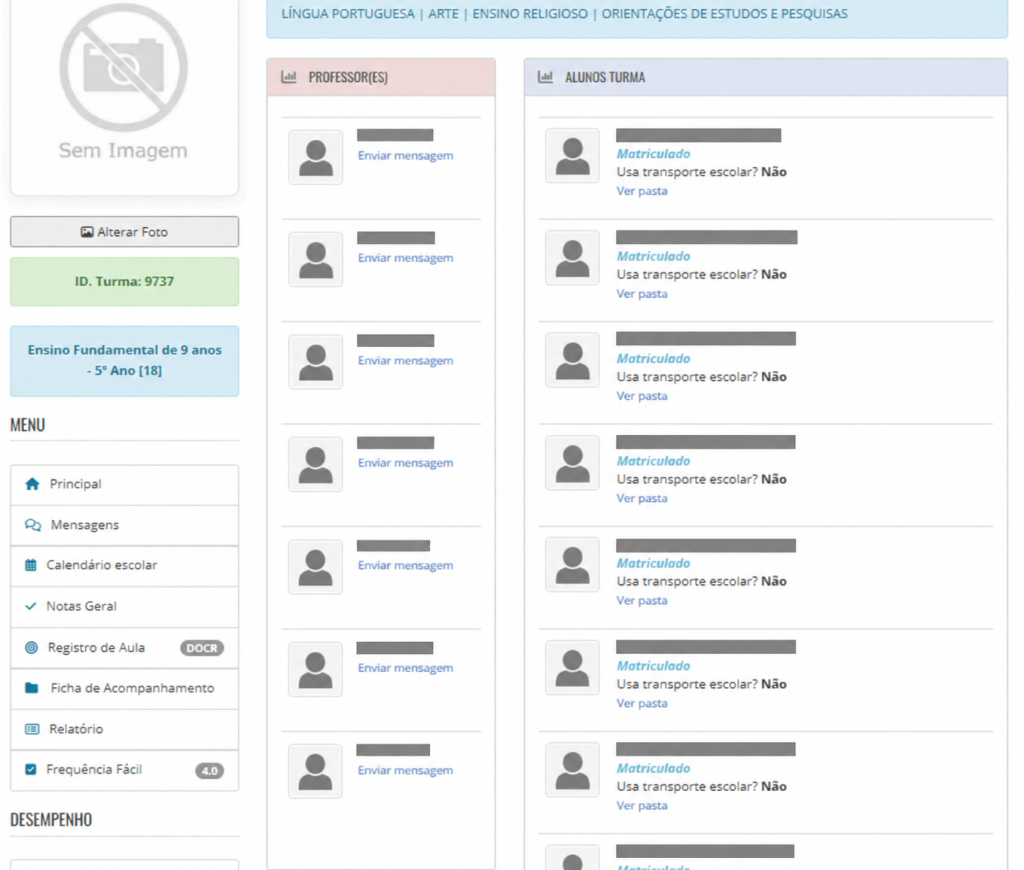
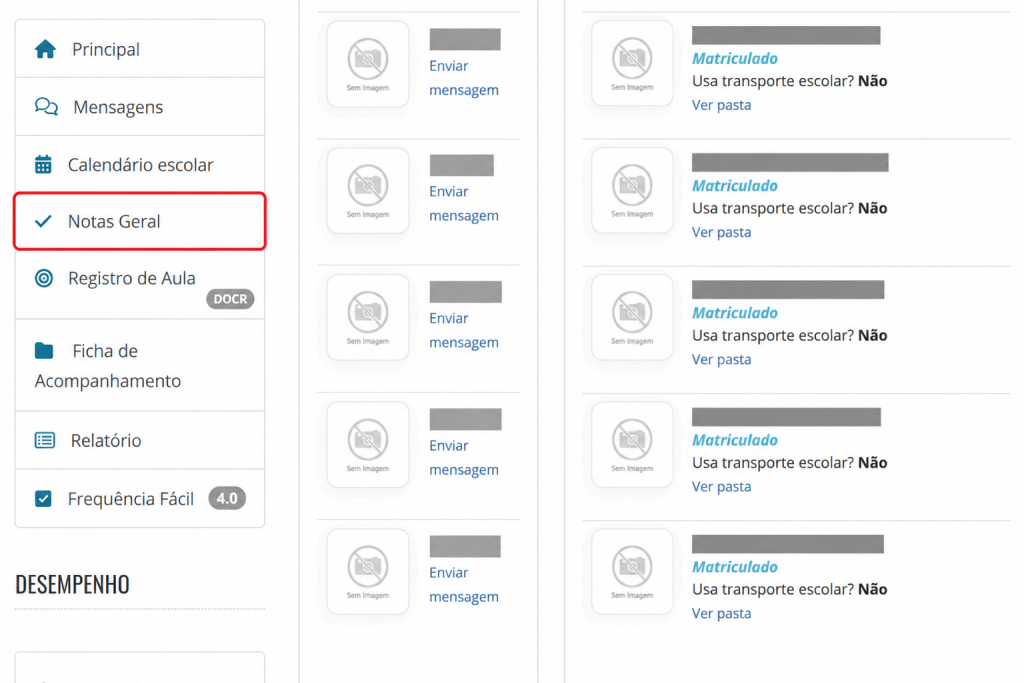
6. Acesse a opção “Notas Geral”
No menu localizado no lado esquerdo da tela, o professor deverá localizar e clicar na opção Notas Geral.
Essa opção permite acessar o ambiente destinado ao lançamento das notas dos alunos.
Após clicar em Nota Geral, serão apresentadas as opções necessárias para selecionar a disciplina e visualizar os alunos da turma.
7. Selecione a disciplina
Dentro da opção Nota Geral, o professor deverá selecionar a disciplina na qual deseja realizar o lançamento das notas.
Escolha a disciplina correspondente à avaliação que será registrada.
Exemplo: se o professor deseja lançar uma nota ou registrar uma ausência em uma avaliação de Matemática, deverá selecionar a disciplina Matemática.
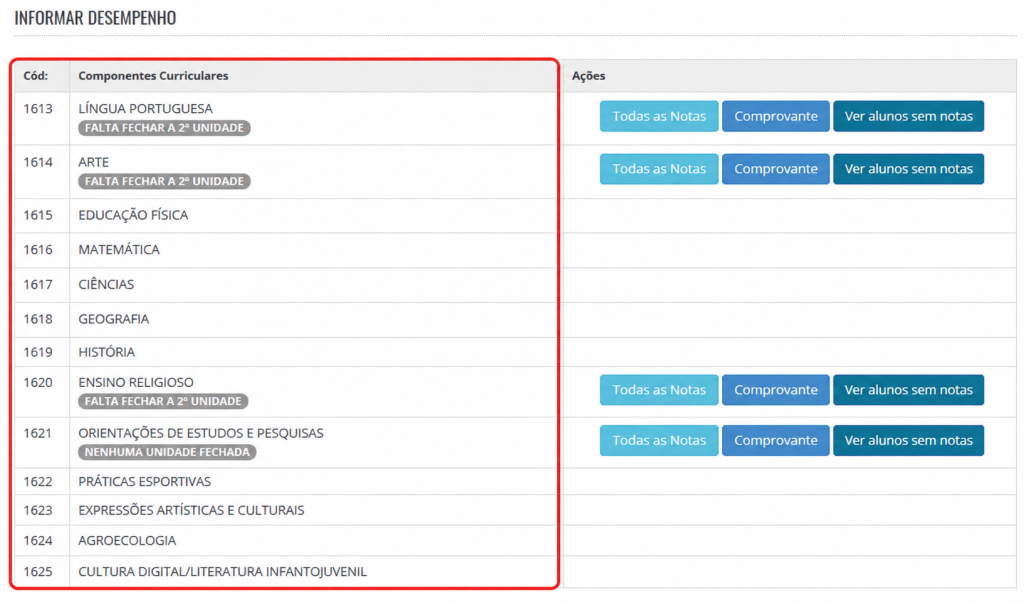
8. Clique em “Todas as Notas”
Depois de escolher a disciplina, o professor deverá clicar na opção Todas as Notas.
Ao selecionar essa opção, o sistema apresentará o formulário contendo os alunos da turma e os campos disponíveis para o lançamento das respectivas notas.
Nesse momento, o professor poderá realizar os registros necessários para cada aluno.
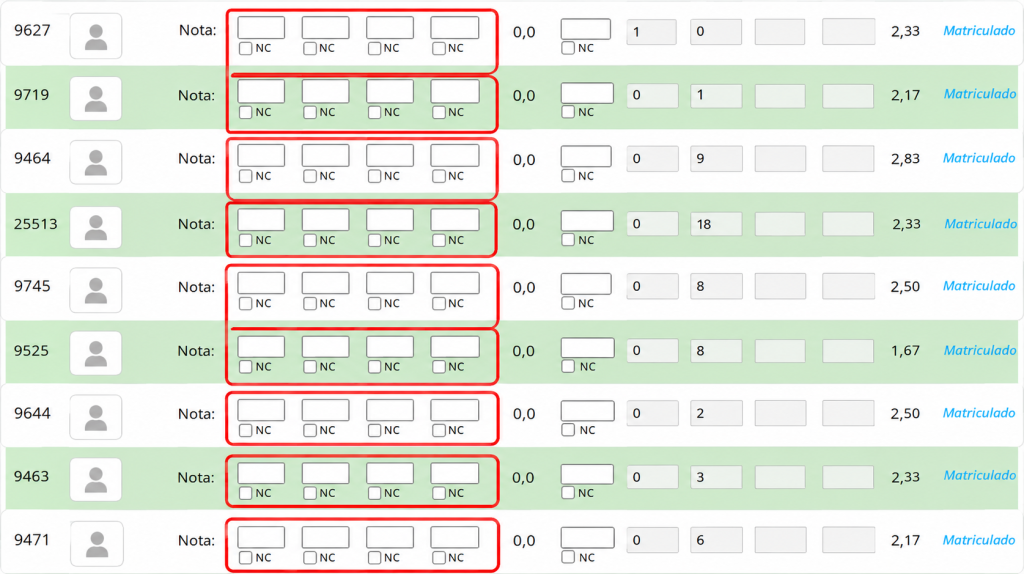
9. Localize a nova opção “NC”
No formulário de lançamento das notas, o professor encontrará a nova opção identificada como NC.
A sigla NC significa “Não Compareceu”.
Essa opção foi criada para permitir que o professor registre de forma específica quando o aluno não compareceu à atividade, prova ou recuperação.
10. Como utilizar a opção “NC”
Quando o aluno não comparecer à avaliação, o professor deverá identificar o aluno na lista e utilizar a opção NC correspondente.
O registro NC deverá ser utilizado quando o aluno não estiver presente na atividade, prova ou recuperação para a qual a nota está sendo lançada.
Dessa forma, o sistema poderá identificar que o aluno não compareceu, em vez de interpretar a situação simplesmente como uma nota não preenchida.
11. Exemplo de utilização
Imagine que uma turma tenha 30 alunos e que o professor esteja lançando as notas de uma prova.
- Aluno 1: realizou a prova e recebeu nota 8,0 → registrar 8,0.
- Aluno 2: realizou a prova e recebeu nota 6,5 → registrar 6,5.
- Aluno 3: não compareceu à prova → selecionar NC — Não Compareceu.
Nesse caso, o registro do terceiro aluno ficará identificado como NC, demonstrando que ele não compareceu à avaliação.
12. Atenção ao lançamento
É importante que o professor confira cuidadosamente cada aluno antes de realizar o registro.
A opção NC deve ser utilizada exclusivamente quando o aluno não compareceu à atividade, prova ou recuperação.
Caso o aluno tenha realizado a avaliação, deverá ser registrada normalmente a nota obtida, e não a opção NC.
13. Conclusão
A nova opção NC — Não Compareceu torna o lançamento de notas mais completo e preciso.
Com essa funcionalidade, o professor consegue registrar corretamente as situações em que o aluno não compareceu a uma avaliação, permitindo que o sistema diferencie a ausência do aluno de uma nota efetivamente obtida.
Resumo do caminho
Usuário → Professor(a) → Instituição → Turma → Acessar → Nota Geral → Disciplina → Todas as Notas → NC — Não Compareceu
Importante: sempre confira a instituição, a turma, a disciplina e o aluno antes de realizar o lançamento.