Como criar documentos personalizados no Bravo Doc
Transforme os dados do SGEBravo em documentos oficiais personalizados
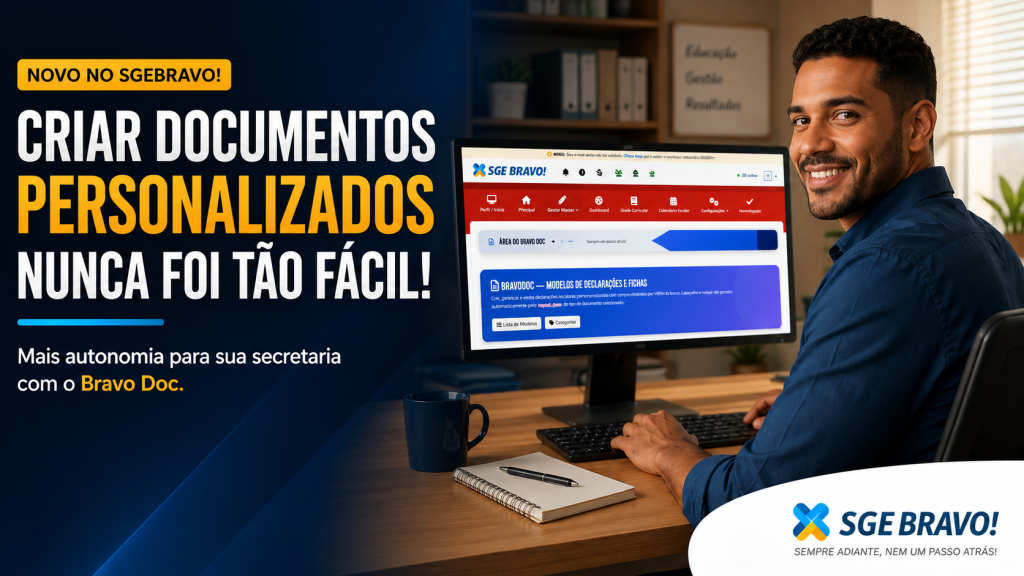
A rotina das secretarias de educação e das instituições de ensino exige a emissão constante de documentos como atestados, declarações, ofícios e outros modelos administrativos. Pensando em oferecer mais flexibilidade e autonomia, o SGEBravo conta com o Bravo Doc, um módulo desenvolvido para permitir a criação e o gerenciamento de documentos personalizados em PDF utilizando as informações já cadastradas no sistema.
Neste artigo, você conhecerá o funcionamento do Bravo Doc e aprenderá o fluxo apresentado durante o treinamento para criar seus próprios modelos de documentos.
O que é o Bravo Doc?
O Bravo Doc é o módulo responsável pela criação de documentos personalizados dentro do SGEBravo.
Sua principal função é permitir que municípios e instituições de ensino desenvolvam seus próprios modelos de documentos, utilizando informações disponíveis no sistema por meio de campos dinâmicos.
Com isso, é possível reduzir a dependência de modelos fixos e ampliar a autonomia na emissão de documentos oficiais.
Antes de começar
Antes de criar um documento personalizado, verifique se:
- o modelo de cabeçalho institucional já está configurado;
- os dados necessários já estão disponíveis no sistema;
- você possui acesso ao módulo Bravo Doc;
- as informações que serão utilizadas no documento já possuem campos disponíveis.
Caso algum dado ainda não esteja disponível, será necessário solicitar a criação ou atualização da respectiva view.
Passo 1 — Acesse o Bravo Doc
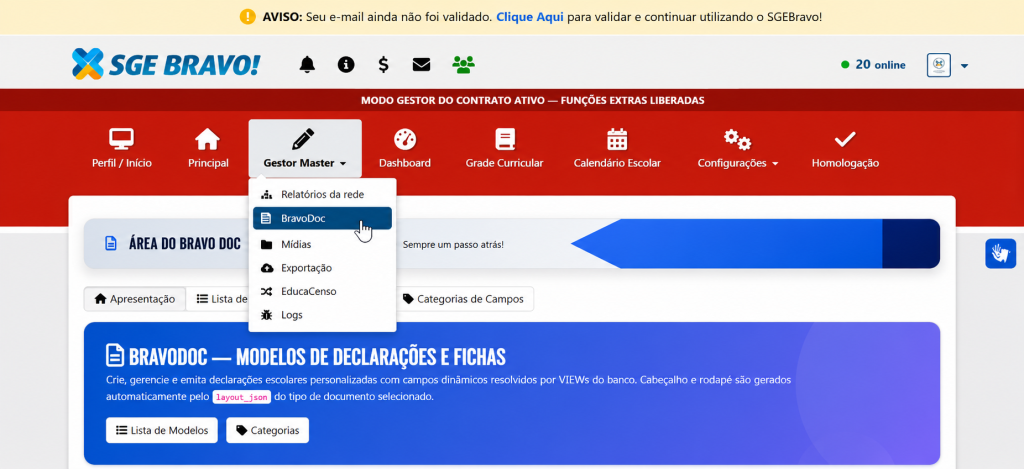
No menu do sistema, acesse:
Gestor Master → Bravo Doc
Nesse ambiente ficam disponíveis todas as ferramentas necessárias para criar e gerenciar documentos personalizados.
Passo 2 — Entenda as Categorias de Campos
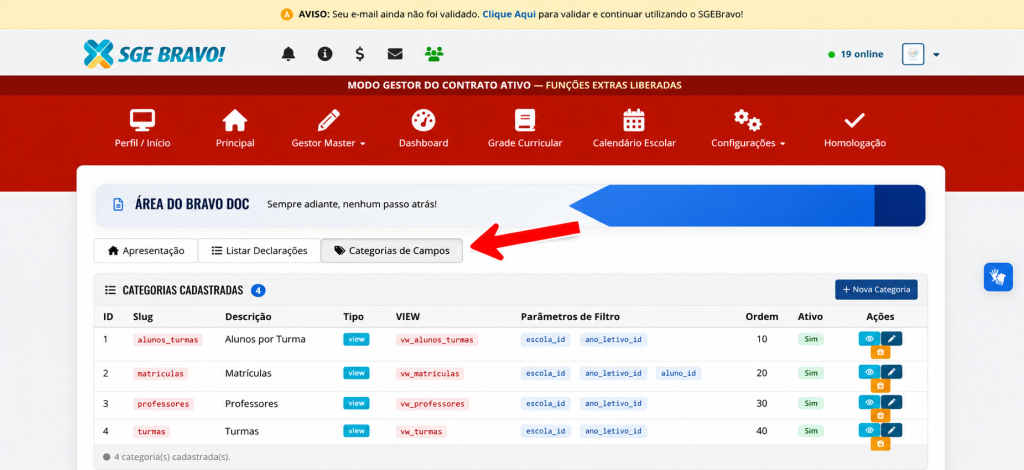
O Bravo Doc organiza as informações do sistema em categorias.
Essas categorias reúnem os dados que poderão ser utilizados nos documentos, como informações de alunos, matrículas, turmas e demais registros existentes no SGEBravo.
Esses dados são disponibilizados por meio das views cadastradas no sistema.
Passo 3 — Verifique se os campos necessários já existem
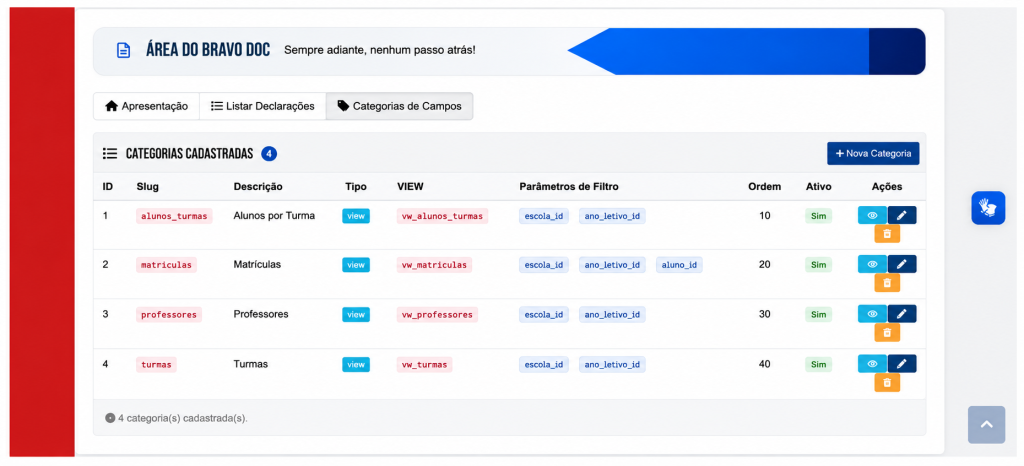
Antes de criar um documento, analise quais informações serão utilizadas.
Como exemplo, um Atestado de Matrícula pode exigir:
- Nome do aluno;
- Matrícula;
- Etapa de ensino;
- Turno;
- Ano letivo.
Verifique se todos esses campos já estão disponíveis na categoria correspondente.
Passo 4 — Crie uma nova categoria quando necessário
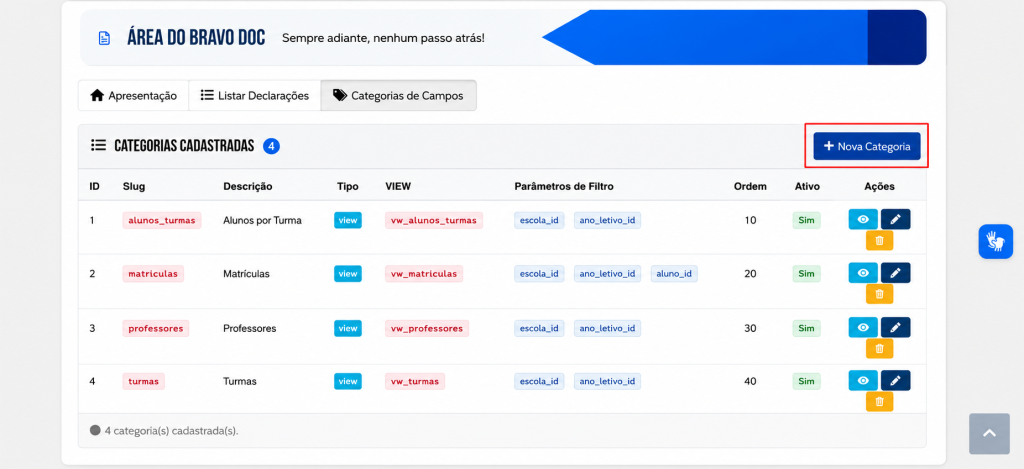
Caso algum dado ainda não esteja disponível, poderá ser criada uma nova categoria utilizando a view adequada.
Durante o treinamento foi apresentado o exemplo da categoria Atestado de Matrícula, criada para disponibilizar informações específicas desse documento.
Passo 5 — Defina o filtro correto
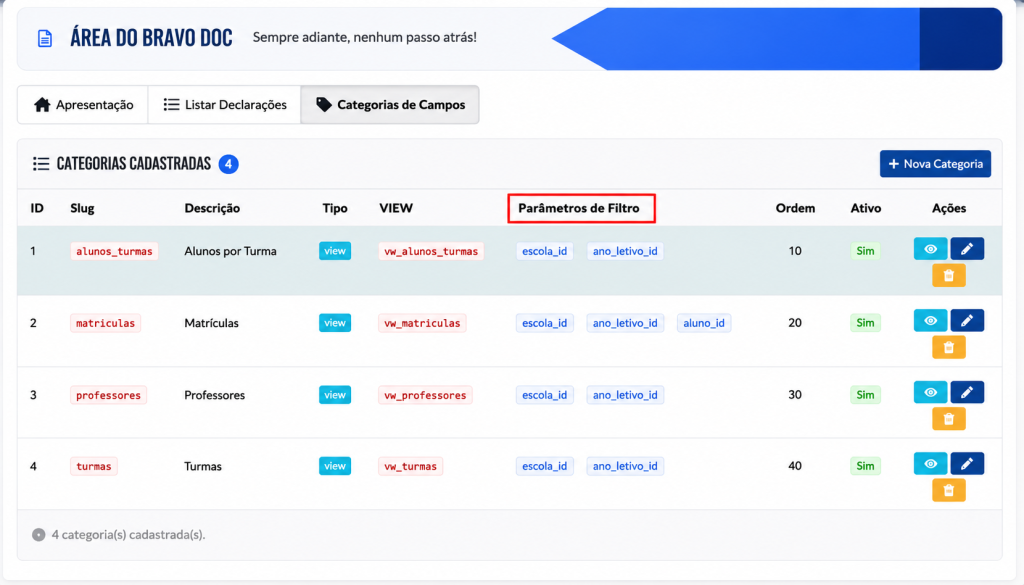
Um dos pontos mais importantes da configuração é definir o parâmetro de filtro.
No exemplo apresentado foi utilizado:
matricula_id
Esse filtro garante que o sistema recupere apenas os dados referentes ao aluno selecionado, evitando informações incorretas no documento.
Passo 6 — Crie o documento
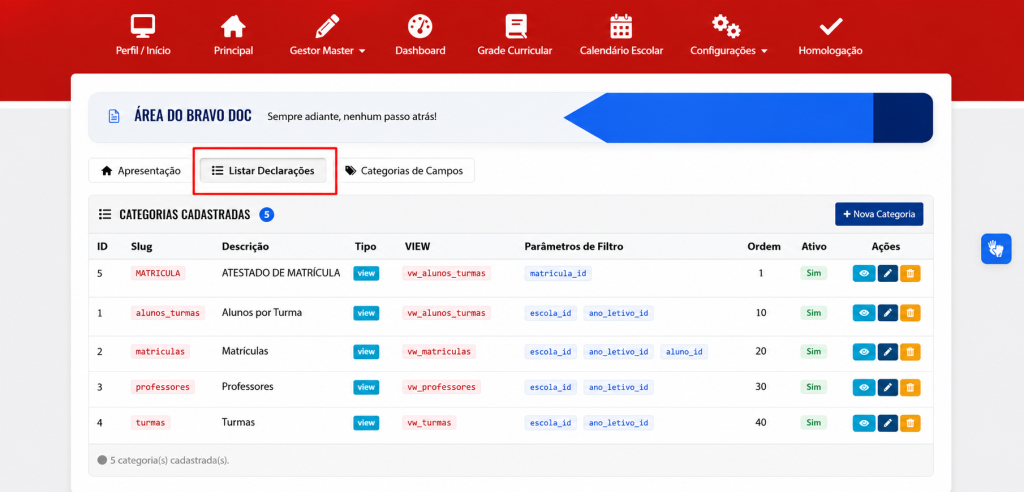
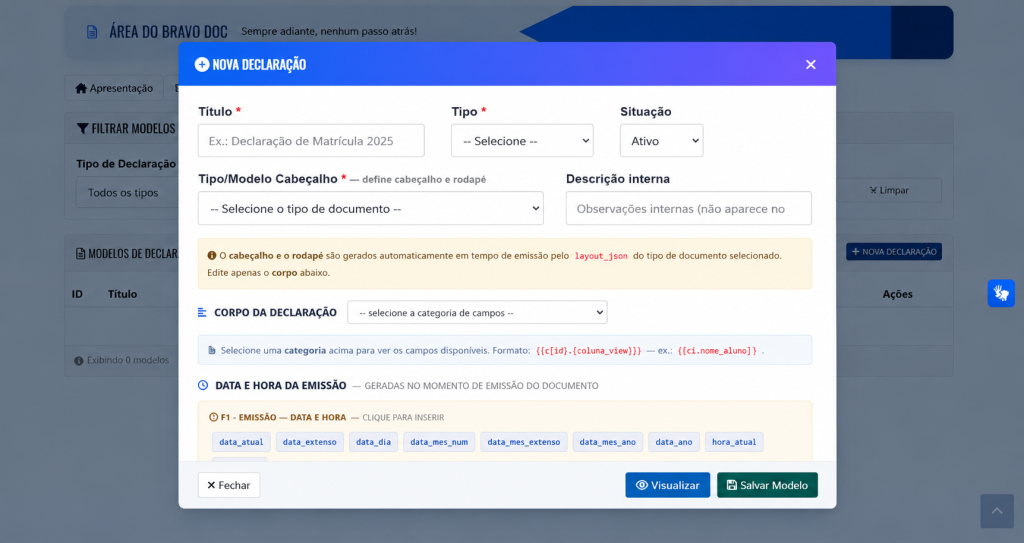
Acesse:
Lista de Declarações → Nova Declaração
Informe:
- título;
- tipo do documento;
- modelo de cabeçalho;
- conteúdo da declaração.
Nesse momento será criado o texto base do documento.
Passo 7 — Insira os campos dinâmicos
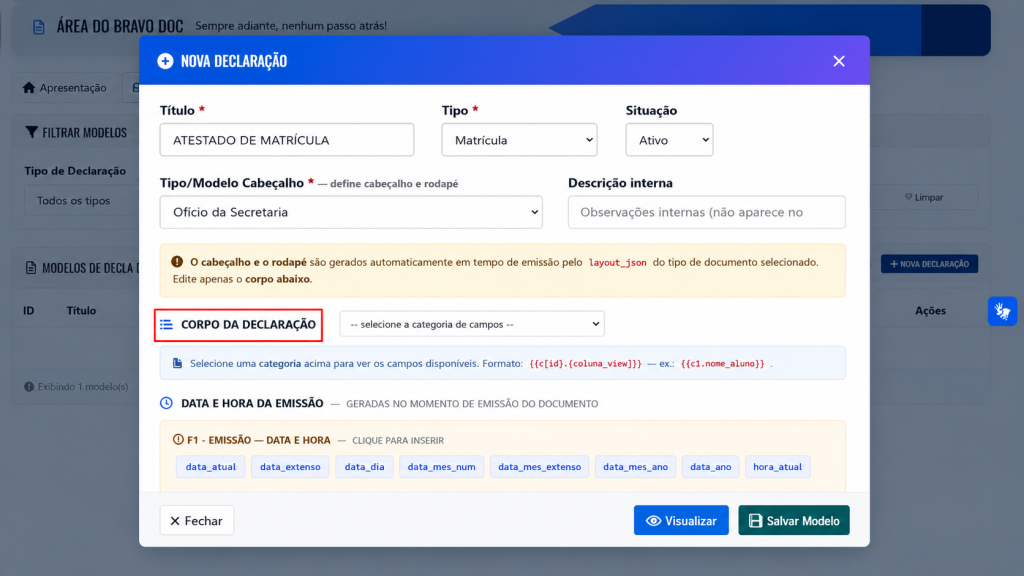
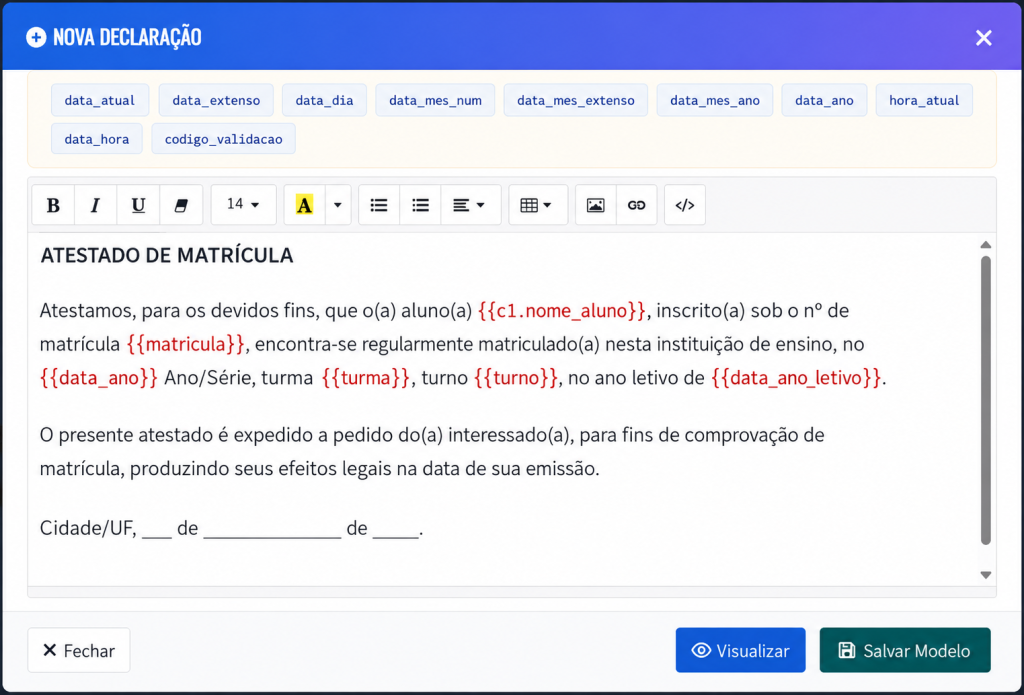
Após escrever o conteúdo, substitua as informações variáveis pelos campos dinâmicos disponibilizados pelo sistema.
Esses campos serão preenchidos automaticamente durante a geração do documento.
Exemplos:
- Nome do aluno;
- Matrícula;
- Etapa de ensino;
- Turno;
- Ano letivo.
Passo 8 — Faça um teste
Antes de disponibilizar o documento para utilização, realize uma validação.
Selecione um registro de teste, informe a matrícula correspondente e gere o documento em PDF.
Essa etapa permite verificar se todos os dados estão sendo preenchidos corretamente.
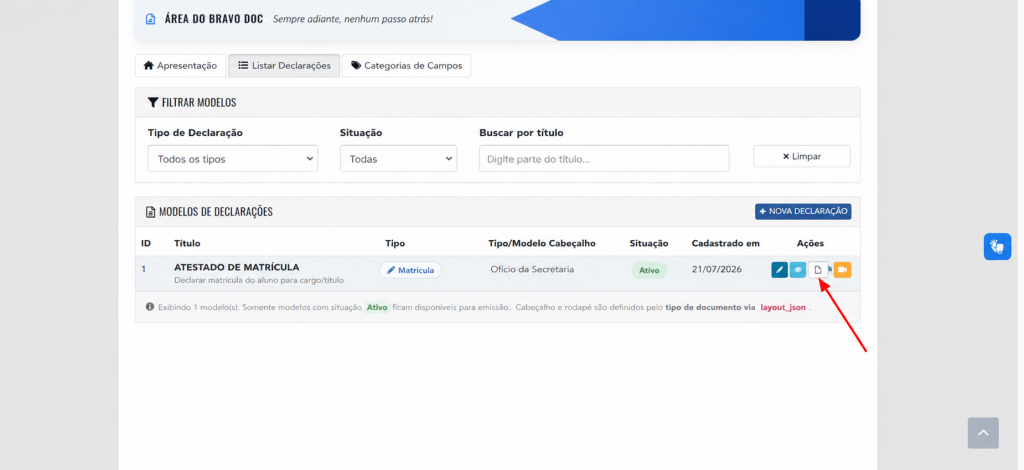
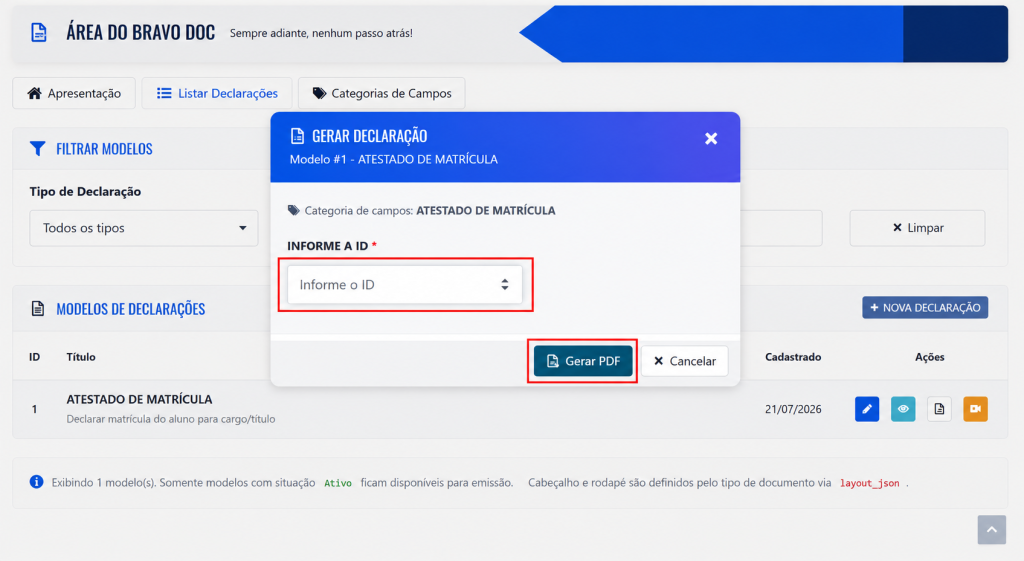
Passo 9 — Gere o PDF
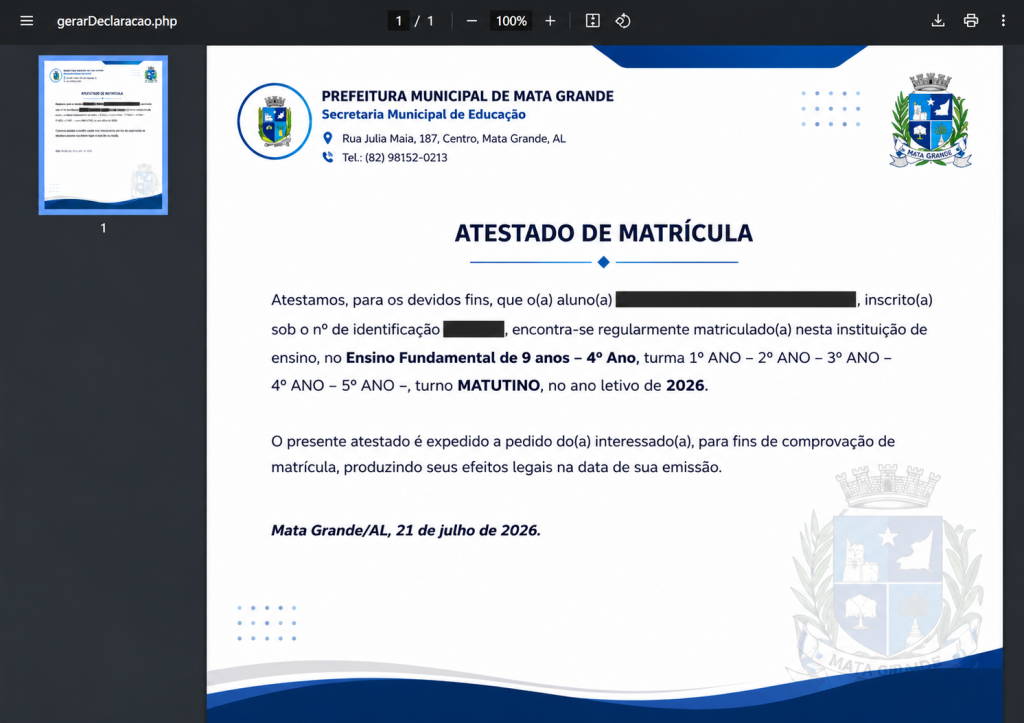
Após a validação, o Bravo Doc monta automaticamente o documento utilizando:
- o modelo criado;
- os campos dinâmicos;
- as informações do sistema;
- o cabeçalho institucional configurado.
O resultado é um documento personalizado em PDF, pronto para utilização.
Boas práticas
Para obter melhores resultados:
- planeje o conteúdo antes de iniciar a configuração;
- utilize apenas campos realmente necessários;
- valide todos os documentos antes da publicação;
- mantenha os modelos organizados por categoria;
- utilize filtros corretos para evitar informações incorretas;
- sempre que necessário, solicite novas views para ampliar as possibilidades de personalização.
Benefícios do Bravo Doc
Com o Bravo Doc, municípios e instituições de ensino passam a contar com uma solução mais flexível para emissão de documentos, permitindo:
- criação de modelos personalizados;
- reutilização de informações já cadastradas no SGEBravo;
- geração automática de documentos em PDF;
- redução do retrabalho;
- maior padronização;
- mais autonomia para atender diferentes necessidades administrativas e pedagógicas.
Conclusão
O Bravo Doc representa uma evolução na forma de produzir documentos dentro do SGEBravo. Ao combinar modelos personalizados, campos dinâmicos e integração com as informações do sistema, a ferramenta oferece mais eficiência, organização e autonomia para municípios e instituições de ensino.
À medida que novas views e campos forem disponibilizados, o potencial da ferramenta será ampliado, permitindo a criação de um número cada vez maior de documentos personalizados para atender às diferentes demandas da gestão educacional.