Cadastro de Pais e Responsáveis: mais organização para as informações escolares no SGE Bravo!
Funcionalidade permite consultar, localizar e cadastrar pais e responsáveis diretamente pelo ambiente da escola, facilitando a organização e a atualização dos registros.

O SGE Bravo! disponibiliza uma ferramenta que permite aos profissionais das unidades escolares consultar e realizar o cadastro de pais e responsáveis de maneira organizada.
Por meio da área Novo Usuário, é possível localizar pessoas já cadastradas, pesquisar registros por nome ou CPF e iniciar novos cadastros.
A funcionalidade contribui para a organização das informações e facilita o trabalho dos profissionais responsáveis pelos registros escolares.
Onde encontrar o cadastro de pais e responsáveis?
O acesso à ferramenta é realizado diretamente pelo ambiente da escola no SGE Bravo!.
Após entrar no sistema, o profissional deve conferir o nome da unidade escolar e o ano letivo apresentados no painel.
No menu superior, basta acessar Usuários > Novo Usuário.
Na tela Novo Cadastro, o menu lateral apresenta a opção Responsáveis e outros, destinada à consulta e ao cadastro de responsáveis e outros usuários.
[INSERIR IMAGEM 01 — Acesso à área Novo Usuário]

Legenda: A funcionalidade está disponível no menu Usuários, por meio da opção Novo Usuário.
[INSERIR IMAGEM 02 — Opção Responsáveis e outros]
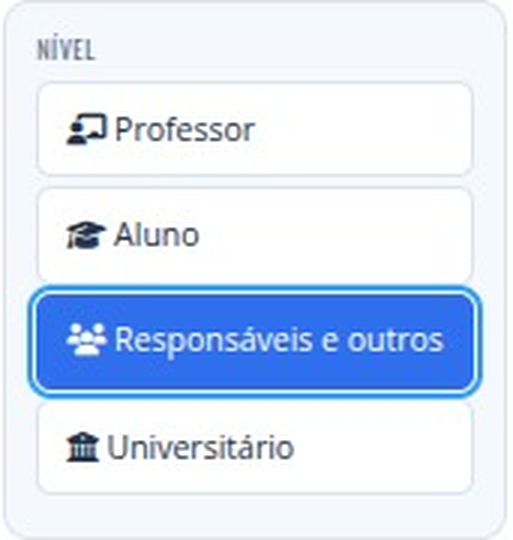
Legenda: Menu lateral com a opção Responsáveis e outros selecionada.
Como consultar pais e responsáveis já cadastrados?
Antes de realizar um novo cadastro, é importante verificar se a pessoa já possui registro no sistema.
Na área Responsáveis e outros cadastrados, o profissional encontra um campo de pesquisa que permite localizar usuários pelo nome ou CPF.
O sistema também disponibiliza recursos para organizar a consulta, incluindo a seleção da quantidade de registros exibidos por página, com opções de 25, 50 ou 100 resultados.
Os botões Pesquisar e Atualizar permitem executar e atualizar as consultas realizadas.
Quando houver mais de uma página de resultados, é possível navegar utilizando as opções Anterior e Próxima.
Esses recursos facilitam a localização dos responsáveis e ajudam a evitar a criação de cadastros duplicados.

Legenda: Área de pesquisa por nome ou CPF, com opções para consultar e atualizar os registros.
Quais informações podem ser consultadas?
A listagem apresenta informações relacionadas aos usuários cadastrados, organizadas em colunas.
Entre os dados disponíveis estão:
- ID e Usuário: identificação do registro e nome da pessoa.
- CPF e Login: informações de identificação, quando registradas.
- Nível de acesso: área ou perfil de acesso apresentado pelo sistema, podendo constar a indicação Não informado.
- Gerenciar: opção que permite acessar o cadastro correspondente ao usuário selecionado.
A tela também pode apresentar informações resumidas sobre a quantidade de usuários cadastrados e os registros incluídos recentemente.
Como cadastrar um novo pai ou responsável?
Caso a pessoa ainda não esteja cadastrada, o profissional poderá iniciar um novo registro.
Na área Responsáveis e outros, o botão + Novo cadastro, localizado no canto superior direito, abre o formulário de inclusão.
O formulário apresenta os seguintes campos:
CPF: deve ser informado primeiro, utilizando somente números. O preenchimento é obrigatório.
Tipo cadastro: permite selecionar entre as opções Responsável e Funcionário.
Nome Completo: campo obrigatório destinado à identificação da pessoa cadastrada.
Nome Social: campo disponível para preenchimento quando aplicável.
Atenção ao tipo de cadastro
Ao cadastrar um pai ou responsável, é importante verificar se o campo Tipo cadastro está definido como Responsável.
Na demonstração apresentada no material, o formulário foi aberto com a opção Funcionário selecionada.
Por isso, antes de continuar, é necessário conferir e ajustar essa informação, quando necessário.
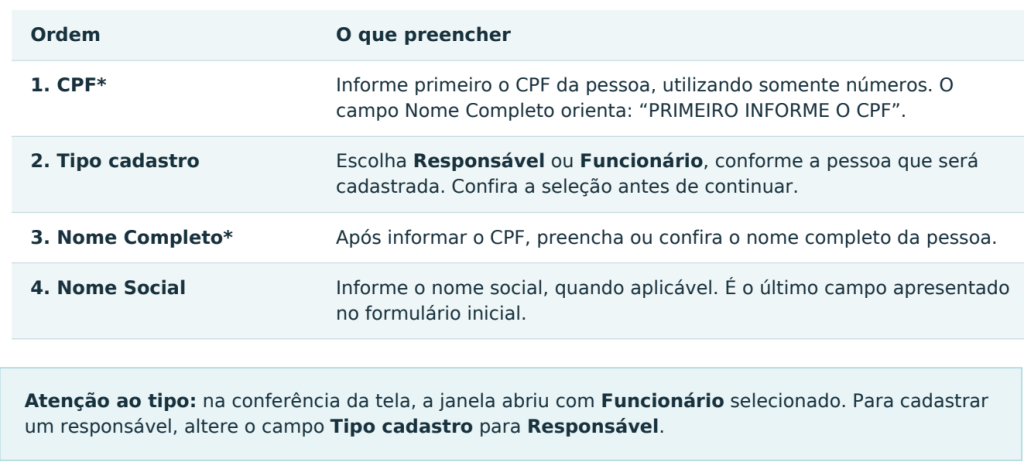
Legenda: Formulário de inclusão com os campos CPF, Tipo cadastro, Nome Completo e Nome Social.
Confira as informações antes de salvar
Após preencher os campos, o profissional deve revisar os dados informados, especialmente o CPF, o tipo de cadastro e o nome completo.
Os campos identificados com asterisco (*) são obrigatórios.
Depois de seguir as validações apresentadas pelo sistema, o botão SALVAR poderá ser utilizado quando estiver disponível.
É importante aguardar a resposta da tela para confirmar que o procedimento foi concluído.
Para verificar o registro, o usuário pode retornar à área Responsáveis e outros e realizar uma nova pesquisa pelo nome ou CPF da pessoa cadastrada.
Caso seja necessário consultar o cadastro, a opção Gerenciar permite acessar o registro correspondente.
Mais organização para os cadastros escolares
Manter as informações de pais e responsáveis organizadas é importante para a rotina administrativa das unidades escolares.
Com a funcionalidade Novo Usuário, o SGE Bravo! reúne recursos que permitem consultar registros existentes e iniciar novos cadastros em um único ambiente.
A possibilidade de pesquisar por nome ou CPF também facilita a conferência das informações antes da inclusão de novos usuários.
Dessa forma, a ferramenta contribui para a organização cadastral e para o trabalho dos profissionais responsáveis pelas informações escolares.
Precisa de ajuda?
Em caso de dúvidas sobre a consulta, o preenchimento dos campos ou a realização de novos cadastros, entre em contato com o analista responsável pelo atendimento do seu município.
SGE Bravo! — Sempre adiante, nem um passo atrás!