Logs do Sistema: aprenda a consultar usuários, equipes e indicadores de acesso no SGE Bravo!
Nova área permite acompanhar usuários da rede, consultar vínculos e funções, verificar níveis de acesso e identificar profissionais sem acesso recente ao sistema.
O SGE Bravo! disponibiliza a nova área Logs do Sistema, que reúne ferramentas para consulta e acompanhamento de informações relacionadas aos usuários, equipes e acessos da rede municipal de ensino.
Por meio da opção Usuários e equipes, os gestores podem consultar os usuários vinculados à Secretaria de Educação e às unidades escolares, identificar seus níveis de acesso, verificar funções e acompanhar a utilização do sistema.
A ferramenta também apresenta indicadores que auxiliam na identificação de usuários com poucos acessos ou que não utilizam o sistema há mais de 30 dias.
Confira, a seguir, como utilizar as principais funcionalidades disponíveis.
Passo 1 — Acesse a área Logs do Sistema
O acesso à ferramenta é realizado pelo painel da Secretaria de Educação.
Para localizar a funcionalidade:
- Acesse o painel da Secretaria de Educação.
- No menu Gestor Master, selecione Logs.
- Na área Logs do Sistema, clique em Usuários e equipes.
A tela apresenta outras opções de consulta e acompanhamento, mas este tutorial está concentrado na funcionalidade Usuários e equipes.

Legenda: Área Logs do Sistema, com a opção Usuários e equipes disponível no menu de navegação.
Passo 2 — Conheça as opções de consulta
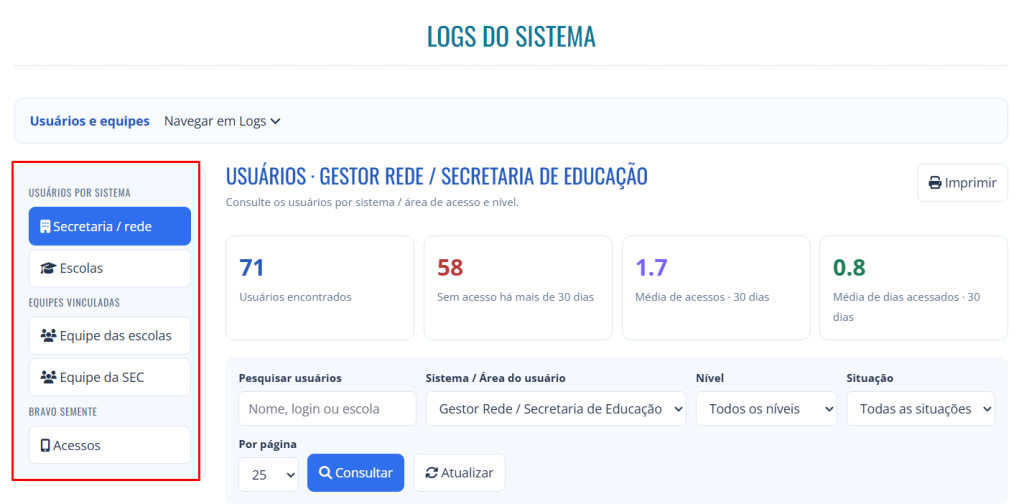
Dentro da área Usuários e equipes, o menu lateral permite navegar entre diferentes grupos de usuários e equipes da rede.
Conheça as opções disponíveis:
Secretaria / rede
Permite consultar usuários por sistema ou área de acesso, incluindo informações relacionadas à gestão da rede e às demais áreas disponíveis nos filtros.
Essa consulta auxilia na identificação dos usuários vinculados às diferentes áreas do sistema.
Escolas
Apresenta os usuários com informações sobre as unidades escolares às quais estão vinculados.
Essa opção facilita a consulta dos vínculos existentes entre usuários e instituições.
Equipe das escolas
Permite consultar os profissionais vinculados às unidades escolares, considerando o ano letivo selecionado.
A consulta apresenta informações sobre funções, vínculos, sistemas ou áreas e níveis de acesso.
Equipe da SEC
Reúne informações dos profissionais vinculados à Secretaria de Educação.
Por meio dessa opção, é possível consultar funções, sistemas ou áreas e níveis de acesso dos usuários.
Acessos
O menu lateral também apresenta a opção Acessos, no grupo Bravo Semente.
O documento de referência identifica esse atalho, mas não detalha seu funcionamento.
Passo 3 — Entenda os indicadores de acesso
Ao realizar uma consulta, o painel apresenta indicadores que resumem as informações do grupo selecionado.
Esses dados ajudam os gestores a acompanhar a utilização do sistema e identificar situações que merecem atenção.
Conheça o significado de cada indicador:
Usuários encontrados
Apresenta a quantidade de usuários retornados pela consulta realizada.
Sem acesso há mais de 30 dias
Informa a quantidade de usuários identificados pelo sistema como sem acesso recente, considerando um período superior a 30 dias.
Média de acessos – 30 dias
Apresenta a média de acessos registrados no período de 30 dias.
Média de dias acessados – 30 dias
Informa a média de dias em que os usuários acessaram o sistema durante o período.
Esses indicadores permitem acompanhar os registros de utilização e identificar usuários que podem precisar de orientação ou acompanhamento.

Legenda: Painel com os indicadores de usuários encontrados, ausência de acesso recente, média de acessos e média de dias acessados.
Importante: os números exibidos na imagem são ilustrativos e fazem parte da demonstração da ferramenta.
Passo 4 — Utilize os filtros para localizar usuários
A área Usuários e equipes oferece recursos de pesquisa que facilitam a localização de informações específicas.
Os filtros apresentados podem variar conforme o grupo de usuários selecionado.
Como realizar uma pesquisa?
- Localize o campo Pesquisar usuários.
- Digite o nome, login ou escola, conforme a consulta selecionada.
- No campo Sistema / Área do usuário, selecione a área que deseja acompanhar.
- Utilize o filtro Nível para escolher o nível de acesso desejado.
- Quando disponível, utilize Situação para consultar a situação cadastral.
- No campo Por página, selecione a quantidade de registros que deseja visualizar.
- Clique em Consultar.
O sistema apresentará os resultados correspondentes aos filtros utilizados.
A tela também disponibiliza o botão Atualizar.
Quantos registros podem ser exibidos por página?
Na demonstração apresentada no material, o campo Por página oferece as opções:
- 25 registros;
- 50 registros;
- 100 registros.
Essa configuração permite ajustar a quantidade de informações exibidas na listagem.

Legenda: Campos de pesquisa por usuário, sistema ou área, nível de acesso, situação e quantidade de registros por página.
Passo 5 — Consulte as equipes das escolas
A opção Equipe das escolas permite acompanhar informações dos profissionais vinculados às unidades escolares.
O recurso considera o ano letivo selecionado, permitindo consultar os vínculos e funções correspondentes ao período informado.
Como consultar uma equipe escolar?
- No menu lateral, selecione Equipe das escolas.
- Utilize o campo de pesquisa para localizar o profissional por nome, login, instituição ou função.
- No filtro Sistema / Área do usuário, selecione a opção desejada.
- Escolha o Nível de acesso.
- Confira o Ano letivo informado.
- Defina a quantidade de registros em Por página.
- Clique em Consultar.
A listagem apresentará os resultados correspondentes à consulta realizada.
Entre as informações disponíveis estão os vínculos, as funções exercidas pelos profissionais, o sistema ou área, o nível de acesso, a data do último acesso e a quantidade de acessos nos últimos 30 dias.

Legenda: Filtros utilizados para consultar profissionais das unidades escolares, incluindo sistema ou área, nível de acesso e ano letivo.
E como consultar a Equipe da SEC?
Para consultar os profissionais vinculados à Secretaria de Educação, selecione Equipe da SEC no menu lateral.
Utilize os filtros apresentados nessa área para localizar os usuários e consultar informações relacionadas aos vínculos e às funções exercidas.
Passo 6 — Confira os níveis de acesso e os resultados
Após realizar uma consulta, o sistema apresenta uma listagem com as informações correspondentes aos filtros selecionados.
Entre os dados demonstrados estão:
- Sistema / Área do usuário;
- Nível de acesso;
- Situação cadastral;
- Último acesso;
- Acessos nos últimos 30 dias.
Essas informações permitem identificar os perfis cadastrados e acompanhar a utilização do sistema pelos usuários.
Como interpretar o último acesso?
O campo Último acesso apresenta a data e o horário do acesso registrado.
Em determinadas situações, a listagem também pode apresentar a indicação Nunca acessou.
O que significa Acessos (30d)?
Esse campo apresenta a quantidade de acessos registrados nos últimos 30 dias.
Ao comparar essas informações, os gestores podem identificar usuários com acessos reduzidos ou sem utilização recente do sistema.
É importante considerar que a ausência de acesso não determina, isoladamente, o motivo pelo qual o profissional deixou de utilizar a ferramenta.
Como visualizar todas as informações?
Dependendo da quantidade de colunas apresentadas, poderá ser necessário utilizar a barra de rolagem horizontal para consultar os demais dados da listagem.
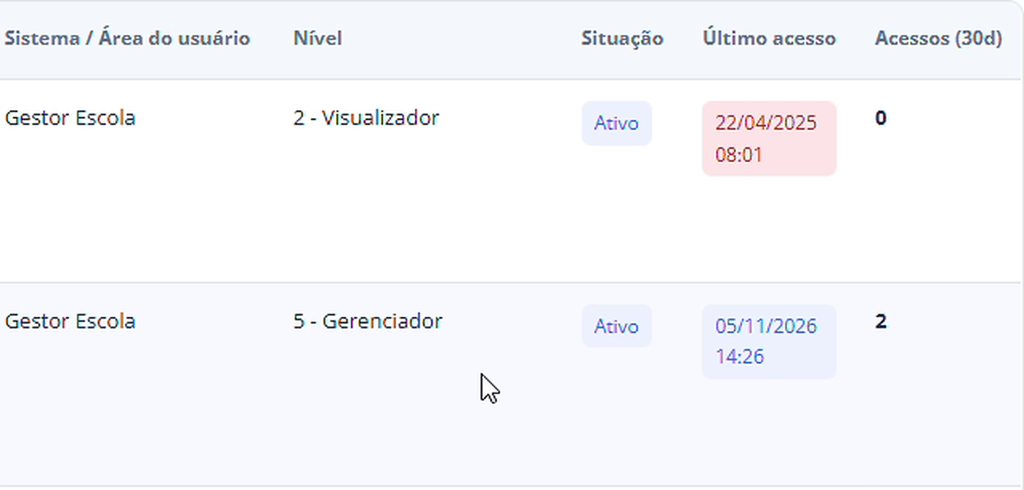
Legenda: Exemplo de listagem com sistema ou área, nível de acesso, situação cadastral, último acesso e quantidade de acessos nos últimos 30 dias.
Passo 7 — Atualize e imprima as informações
A área Usuários e equipes também apresenta recursos para atualização e impressão das consultas.
Atualizar
O botão Atualizar fica disponível no painel de filtros e permite atualizar a consulta apresentada.
Imprimir
Na consulta de usuários, a opção Imprimir está disponível no canto superior direito da tela.
Esse recurso permite utilizar a função de impressão apresentada pelo sistema.
Antes de utilizar as informações, confira se os filtros selecionados correspondem à consulta desejada.
A importância de acompanhar os acessos dos usuários
A consulta regular às informações da área Logs do Sistema pode contribuir para uma gestão mais organizada dos usuários da rede municipal de ensino.
Ao reunir dados sobre vínculos, funções, níveis de acesso e utilização do sistema, a ferramenta oferece informações que auxiliam os gestores na identificação de situações que necessitam de acompanhamento.
Os indicadores também podem ajudar a reconhecer usuários com pouco uso ou sem acesso recente, permitindo que os responsáveis avaliem possíveis necessidades de orientação.
Dessa forma, a funcionalidade contribui para ampliar a visibilidade das informações relacionadas à utilização do SGE Bravo! nas Secretarias de Educação e nas unidades escolares.
Precisa de ajuda?
Em caso de dúvidas sobre a utilização dos filtros, a interpretação dos indicadores ou as informações apresentadas nas consultas, entre em contato com o analista responsável pelo atendimento do seu município.
SGE Bravo! — Sempre adiante, nem um passo atrás!