Exportação de Dados em Excel: aprenda a gerar planilhas no SGE Bravo!

Funcionalidade permite exportar informações de alunos, professores, usuários, biblioteca e transporte escolar, facilitando a consulta e a organização dos dados da rede municipal de ensino.
O SGE Bravo! disponibiliza a ferramenta Exportação de Dados em Excel, que permite aos gestores da rede municipal de ensino gerar planilhas com informações escolares e administrativas.
Disponível no ambiente da Secretaria de Educação, por meio do menu Gestor Master, a funcionalidade reúne diferentes modelos de exportação e opções de filtros para selecionar as informações desejadas.
Com ela, é possível consultar dados relacionados a estudantes, professores, usuários do sistema, biblioteca e transporte escolar.
Confira, a seguir, como acessar a ferramenta, selecionar os modelos e gerar os arquivos.
Passo 1 — Acesse a ferramenta Exportação de Dados em Excel
A funcionalidade está disponível no ambiente da Secretaria de Educação do SGE Bravo!.
Para acessá-la:
- Entre no painel da Secretaria de Educação.
- Localize o menu Gestor Master.
- Clique em Exportação/Backup.
- O sistema apresentará a tela Exportação de dados em Excel.
Nesse ambiente, você encontrará os campos necessários para selecionar o modelo e configurar as informações que deseja exportar.
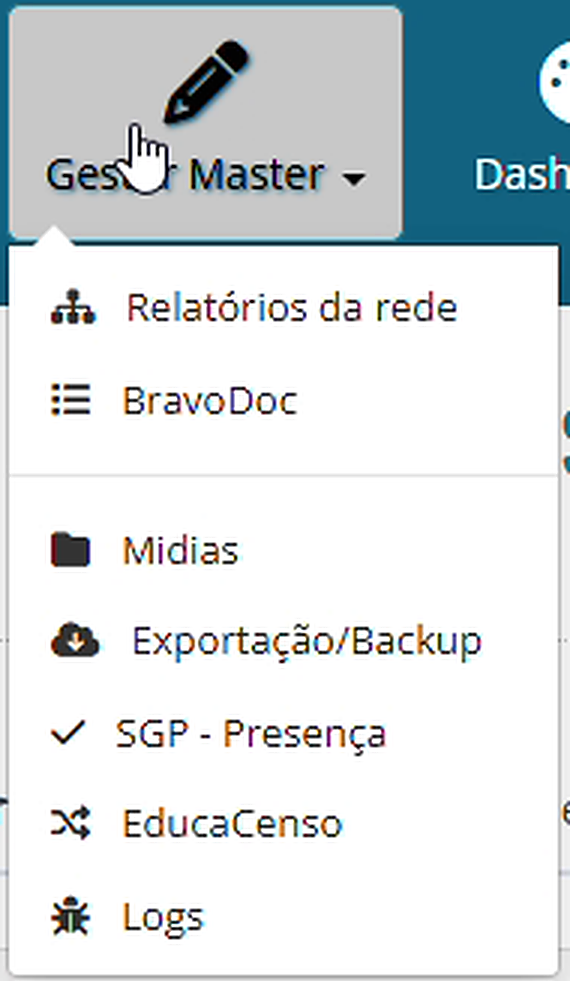
Legenda: Opção Exportação/Backup disponível no menu Gestor Master do SGE Bravo!.
Passo 2 — Selecione o ano letivo e o modelo de exportação
Na tela Exportação de dados em Excel, localize o quadro Exportar dados / Backup de dados.
É nessa área que você poderá selecionar o ano de referência e o modelo de exportação desejado.
Ano
No campo Ano, selecione o período correspondente às informações que deseja consultar.
Antes de continuar, confira se o ano selecionado está correto.
Escolha o modelo
No campo Escolha o modelo, selecione o tipo de informação que deseja exportar.
A ferramenta disponibiliza diferentes modelos de relatórios, organizados por código e descrição.
O campo também permite pesquisar um modelo, facilitando sua localização na lista.
Conheça alguns modelos disponíveis
| Código | Modelo de exportação |
|---|---|
| P101 | Dados para contato dos usuários |
| P102 | Títulos cadastrados na biblioteca |
| P103 | Professores por escola |
| P104 | Professores rede |
| P110 | Lista de alunos |
| P178 | Alunos transporte (Acompanhamento) |
Cada modelo está relacionado a um conjunto específico de informações.
Por isso, é importante selecionar a opção que corresponde à finalidade da consulta.
Passo 3 — Configure os filtros da exportação
Depois de escolher o ano e o modelo, utilize os demais campos para definir quais informações serão incluídas na planilha.
Selecione a escola
No campo Selecione a escola, é possível escolher uma instituição específica ou manter a opção Todas as escolas.
A escolha dependerá das informações que você deseja consultar.
Selecione a turma
O campo Selecione a turma permite escolher uma turma específica ou manter a opção Todas as turmas.
Essa configuração pode ser utilizada para delimitar os dados de acordo com a necessidade da consulta.
Permissão de acesso
No campo Permissão de acesso, selecione a opção correspondente à consulta desejada.
Na demonstração apresentada no documento, foi utilizada a opção Todos.
Formato do arquivo
No campo Formato do arquivo, confira o tipo de arquivo selecionado.
Para realizar a exportação apresentada neste tutorial, o formato utilizado é Excel.
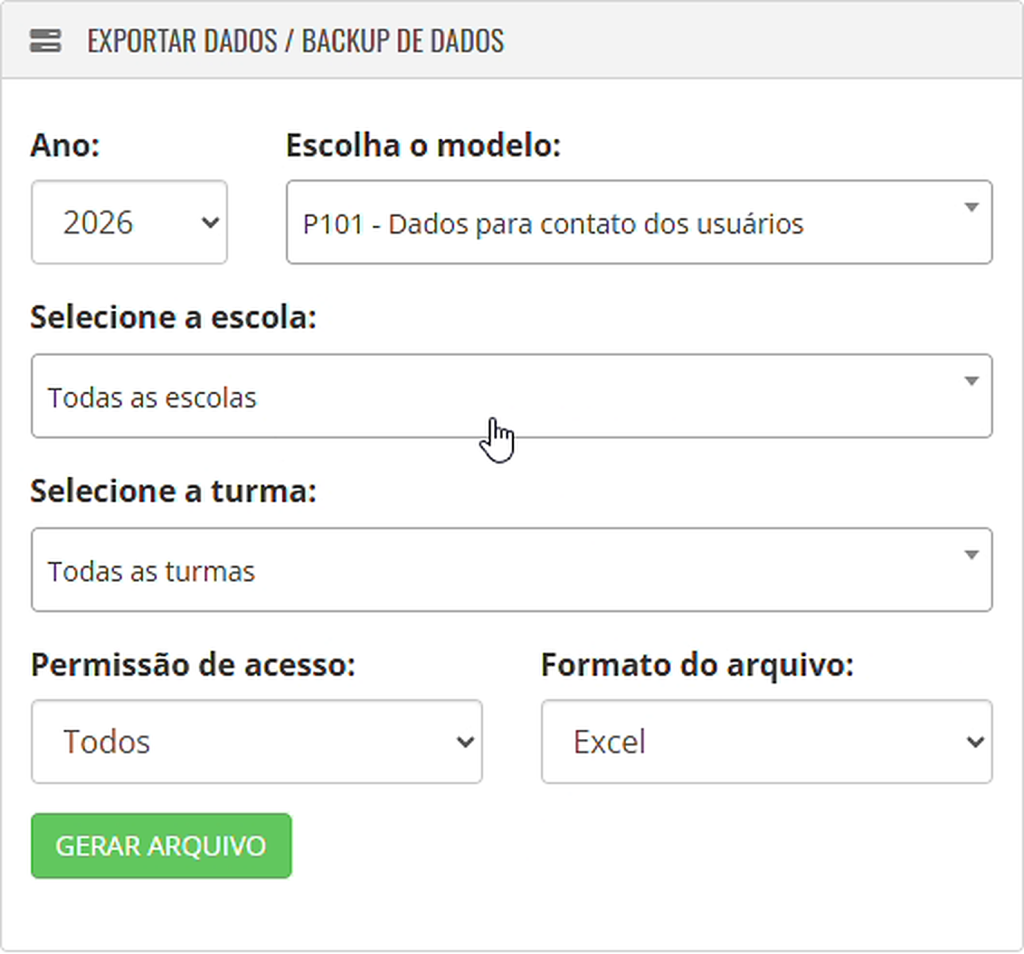
Legenda: Formulário com os campos de ano, modelo, escola, turma, permissão de acesso e formato do arquivo.
Passo 4 — Gere o arquivo Excel
Após configurar os campos, confira as informações selecionadas.
Verifique principalmente:
- O ano correspondente aos dados desejados.
- O modelo de exportação escolhido.
- A escola selecionada.
- A turma informada.
- A opção de Permissão de acesso.
- O Formato do arquivo, que deverá estar definido como Excel.
Depois da conferência, clique no botão Gerar Arquivo.
Aguarde o processamento realizado pelo sistema.
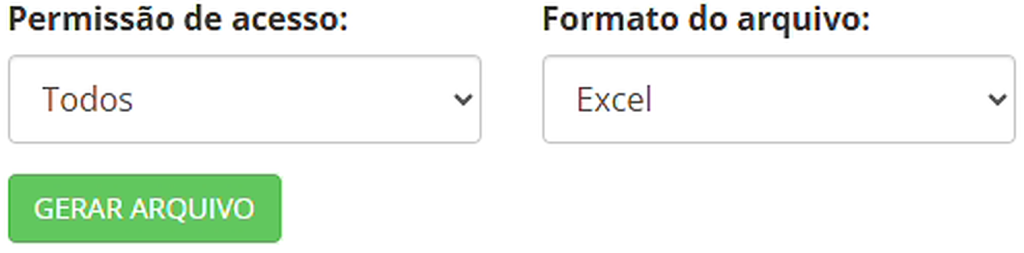
Legenda: Campos de permissão de acesso e formato do arquivo, com destaque para o botão Gerar Arquivo.
Passo 5 — Abra e confira a planilha gerada
Após a geração do arquivo, abra a planilha em um programa compatível com Excel.
Confira se as informações apresentadas correspondem ao modelo e aos filtros selecionados.
Exemplo de exportação
Na demonstração apresentada no documento, foi utilizado o modelo P101 – Dados para contato dos usuários.
A consulta foi realizada com uma escola específica e a turma 6º ANO – A selecionadas.
A planilha gerada apresenta informações organizadas em colunas, incluindo:
- ID;
- Nome;
- DDD;
- Telefones;
- Escola;
- E-mail Usuário.
Esse exemplo demonstra como as informações podem ser apresentadas em uma planilha, facilitando a consulta aos dados exportados.
Importante: as informações e colunas disponíveis podem variar conforme o modelo escolhido.
Passo 6 — Conheça outras possibilidades de exportação
Além do modelo utilizado na demonstração, a ferramenta apresenta outras opções que podem auxiliar os gestores na consulta às informações da rede.
Entre elas estão os modelos relacionados a títulos cadastrados na biblioteca, professores por escola, professores da rede, lista de alunos e acompanhamento do transporte escolar.
Para consultar esses modelos, utilize o campo Escolha o modelo e localize a opção correspondente à informação desejada.
A lista apresenta os códigos e as descrições que ajudam na identificação dos relatórios disponíveis.
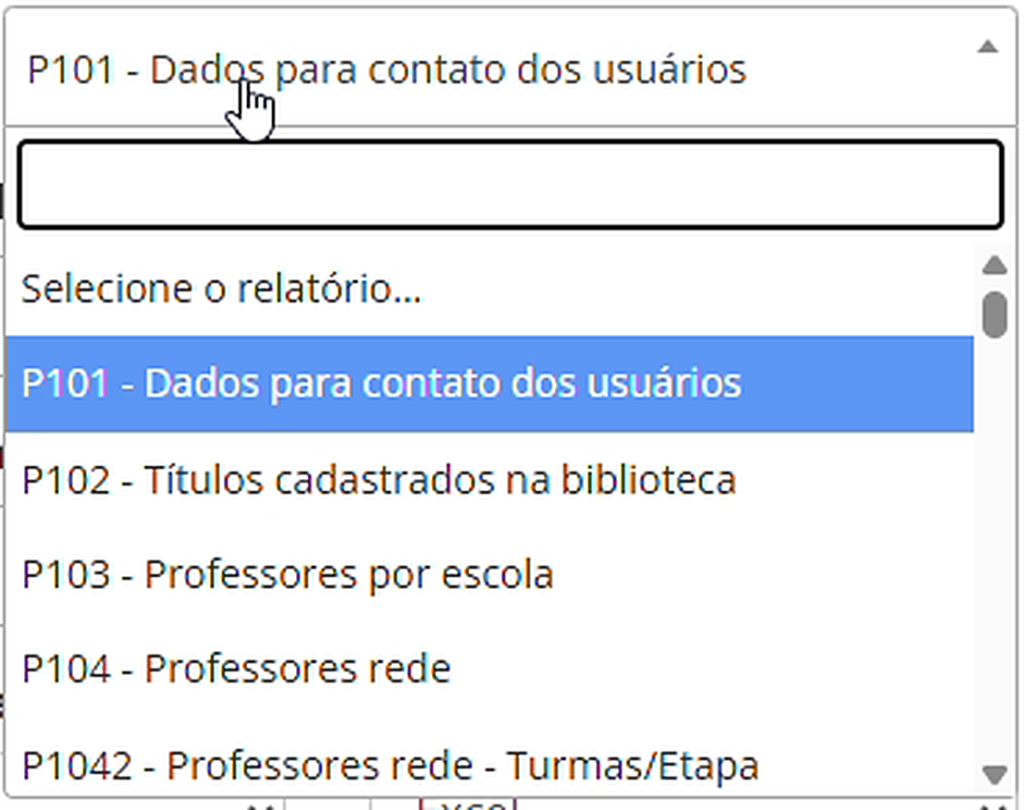
Legenda: Lista de modelos disponíveis na ferramenta, com códigos, descrições e campo de pesquisa.
Cuidados importantes ao exportar informações
Antes de gerar uma planilha, confira se o ano, o modelo e os filtros selecionados correspondem à consulta que deseja realizar.
Após a exportação, verifique os dados apresentados no arquivo.
Como as planilhas podem conter informações pessoais de estudantes, professores e outros usuários, é importante que os arquivos sejam utilizados exclusivamente para finalidades autorizadas, respeitando as orientações da rede e as regras de proteção de dados aplicáveis.
Evite compartilhar informações pessoais com pessoas não autorizadas e mantenha os arquivos armazenados em locais adequados.
Mais praticidade para a gestão educacional
A funcionalidade Exportação de Dados em Excel reúne recursos que facilitam a obtenção e a organização das informações escolares e administrativas.
Com diferentes modelos e opções de filtros, os gestores podem selecionar os dados necessários e gerar planilhas para consulta e utilização nas atividades de gestão da rede municipal de ensino.
A ferramenta contribui para uma rotina administrativa mais organizada, proporcionando maior autonomia na obtenção das informações disponíveis no SGE Bravo!.
Precisa de ajuda?
Em caso de dúvidas sobre a escolha dos modelos, a configuração dos filtros ou a geração dos arquivos, entre em contato com o analista responsável pelo atendimento do seu município.
SGE Bravo! — Sempre adiante, nem um passo atrás!