Como padronizar cabeçalhos no SGEBravo: tutorial passo a passo

O SGEBravo agora conta com uma funcionalidade para configurar e padronizar os cabeçalhos utilizados nos documentos oficiais do sistema.
Com essa ferramenta, é possível organizar os dados institucionais, cadastrar brasões e logomarcas, definir responsáveis e preparar modelos para fichas, declarações, atestados e outros documentos do BravoDoc.
Neste tutorial, você aprenderá como realizar essa configuração de maneira simples e segura.
Antes de começar
A configuração deve ser realizada por um usuário autorizado. Neste primeiro momento, as funções necessárias ficam disponíveis no modo Gestor do Contrato.
Antes de iniciar, tenha em mãos:
- Dados oficiais da Prefeitura e da Secretaria de Educação;
- Nome oficial e nome de exibição;
- Sigla;
- CNPJ;
- Código INEP, quando aplicável;
- Endereço e contatos;
- Dados dos responsáveis;
- Atos normativos;
- Brasão e logomarca em boa qualidade.
É importante que todas as informações sejam fornecidas e validadas pelo município.
Passo 1 — Acesse as configurações da rede
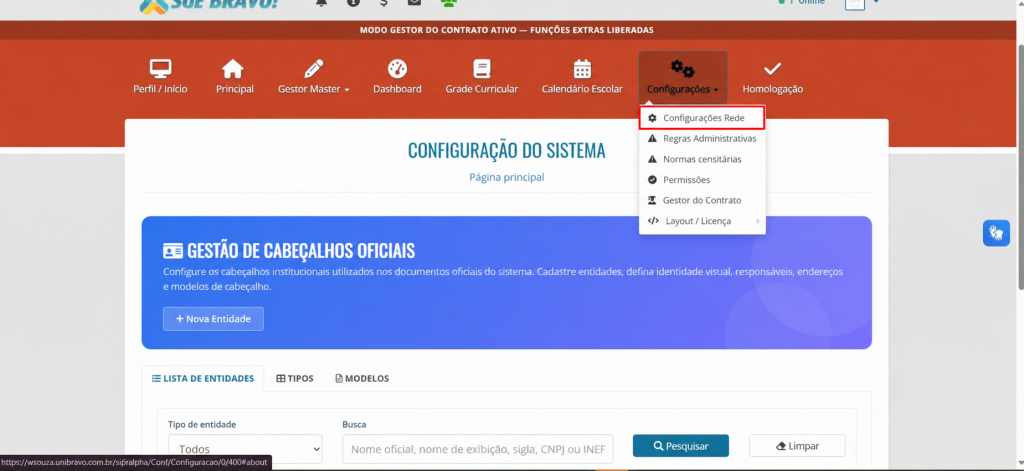
No menu superior do SGEBravo, localize a opção Configurações.
Clique na seta para abrir o menu e, em seguida, selecione Configurações Rede.
Caso essa opção não apareça, confirme se o modo Gestor do Contrato está ativo e se o seu usuário possui a autorização necessária.
Passo 2 — Abra o Cabeçalho do Sistema
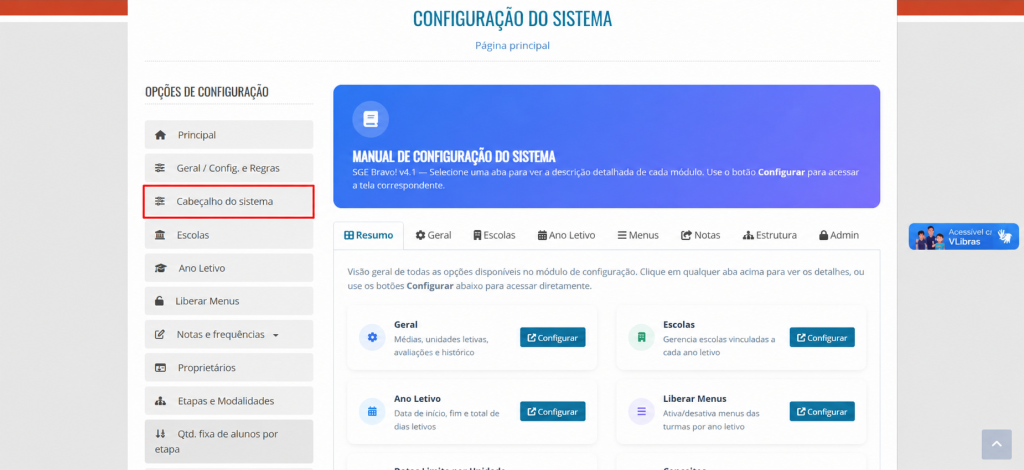
Na página Configuração do Sistema, localize o menu lateral esquerdo.
Clique na opção Cabeçalho do sistema para acessar o ambiente responsável pela configuração dos cabeçalhos institucionais.
Passo 3 — Confira as entidades cadastradas
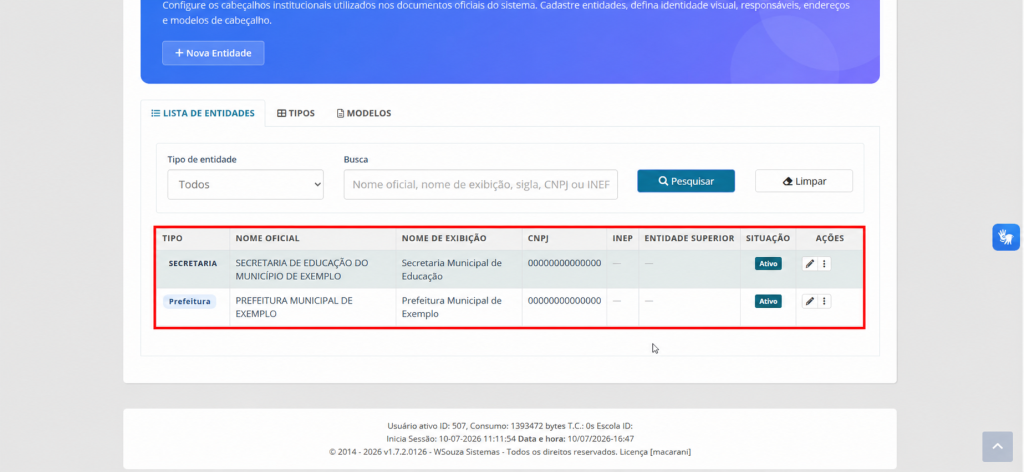
Ao acessar a funcionalidade, a primeira tela apresentada será a aba Lista de Entidades.
Normalmente, a Prefeitura e a Secretaria de Educação já estarão cadastradas no sistema.
Antes de criar uma nova entidade, verifique se ela já aparece na lista.
Você também pode utilizar o filtro Tipo de entidade ou o campo Busca para pesquisar pelo nome, sigla, CNPJ ou código INEP.
Passo 4 — Atualize os dados institucionais
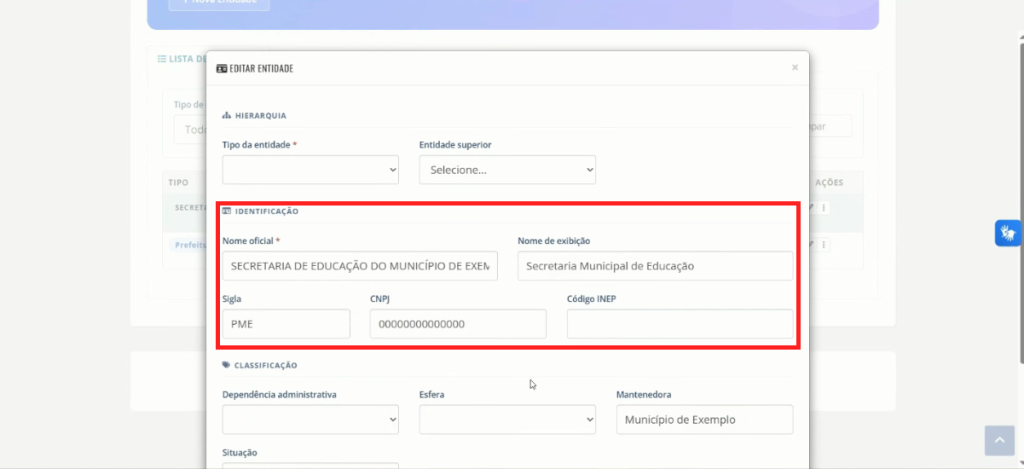
Na linha da entidade que deseja configurar, localize a coluna Ações e clique no ícone de lápis.
Na janela de edição, revise e preencha os dados solicitados.
Confira principalmente:
- Tipo da entidade;
- Entidade superior;
- Nome oficial;
- Nome de exibição;
- Sigla;
- CNPJ;
- Código INEP;
- Dependência administrativa;
- Esfera;
- Mantenedora;
- Situação.
A hierarquia precisa estar configurada corretamente. Por exemplo, a Secretaria de Educação deve estar vinculada à Prefeitura.
Depois de revisar as informações, clique em Salvar.
Atenção: utilize somente dados oficiais. Informações incorretas poderão aparecer nos documentos gerados pelo sistema.
Passo 5 — Complete os dados da entidade
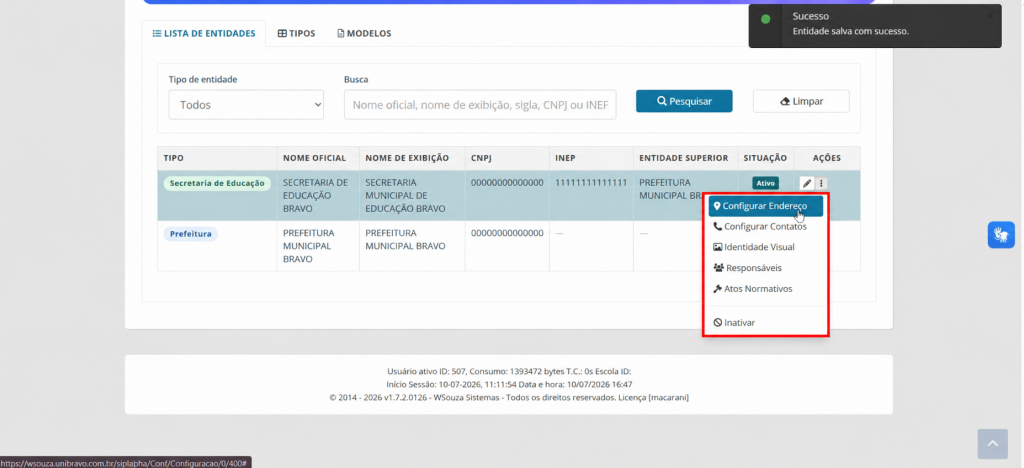
Depois de salvar as informações principais, volte à lista de entidades.
Na coluna Ações, clique no botão de três pontos para abrir as configurações complementares.
O sistema apresentará as seguintes opções:
- Configurar Endereço;
- Configurar Contatos;
- Identidade Visual;
- Responsáveis;
- Atos Normativos;
- Inativar.
Comece cadastrando os endereços e contatos da instituição. Depois, informe os responsáveis e os atos normativos aplicáveis.
Essas informações ficam separadas para que cada modelo de documento utilize somente os dados necessários.
Passo 6 — Cadastre os endereços e contatos
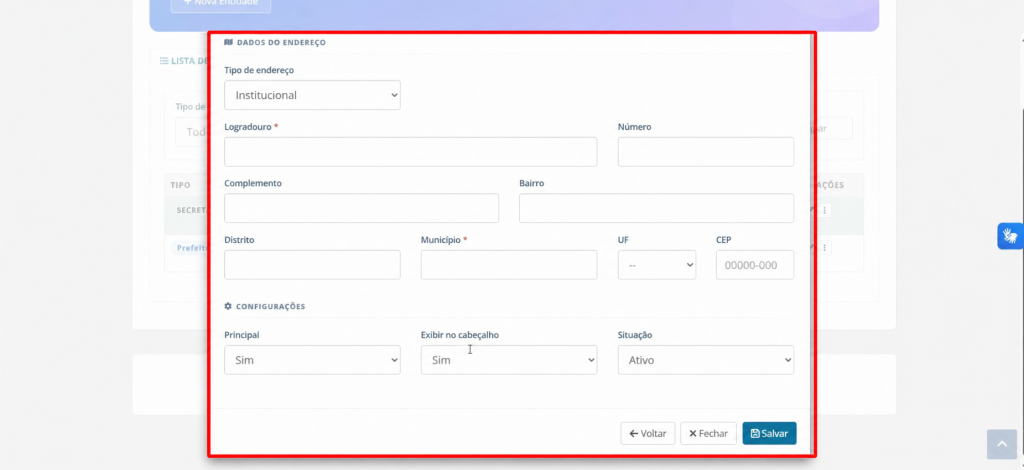
Na opção Configurar Endereço, informe corretamente o endereço da entidade.
O sistema poderá permitir o cadastro de diferentes tipos de endereço, como:
- Endereço institucional;
- Sede;
- Atendimento;
- Protocolo.
Em Configurar Contatos, adicione os canais oficiais da instituição, como telefone, e-mail e site.
Revise cuidadosamente essas informações, pois elas poderão ser exibidas no cabeçalho dos documentos.
Passo 7 — Cadastre os responsáveis
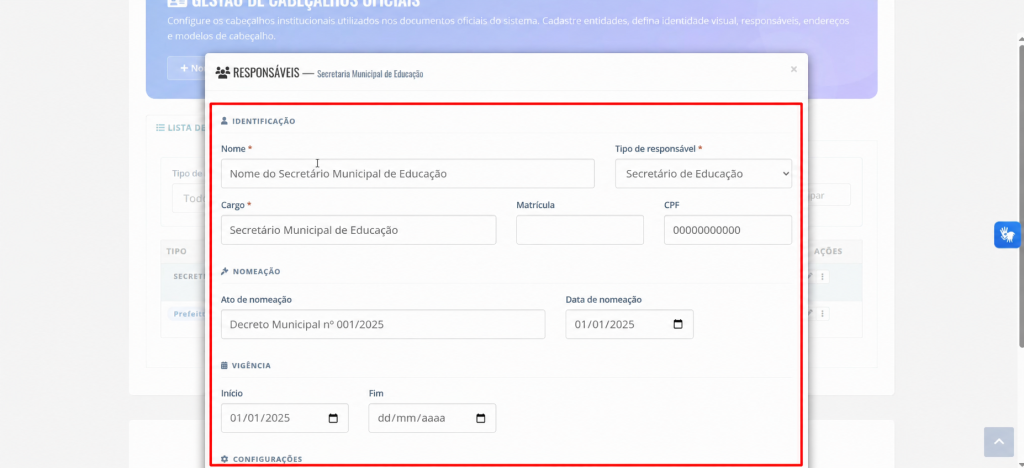
No menu de ações, clique em Responsáveis.
Cadastre a pessoa responsável pela entidade e informe os dados solicitados, como nome, cargo e ato de nomeação, quando necessário.
Na Secretaria de Educação, deve ser informado o responsável institucional correspondente. Em outros contextos, poderão ser cadastrados diretores, vice-diretores, coordenadores ou outros responsáveis.
O sistema permite manter mais de um responsável cadastrado.
IMAGEM AQUI
Passo 8 — Acesse a identidade visual
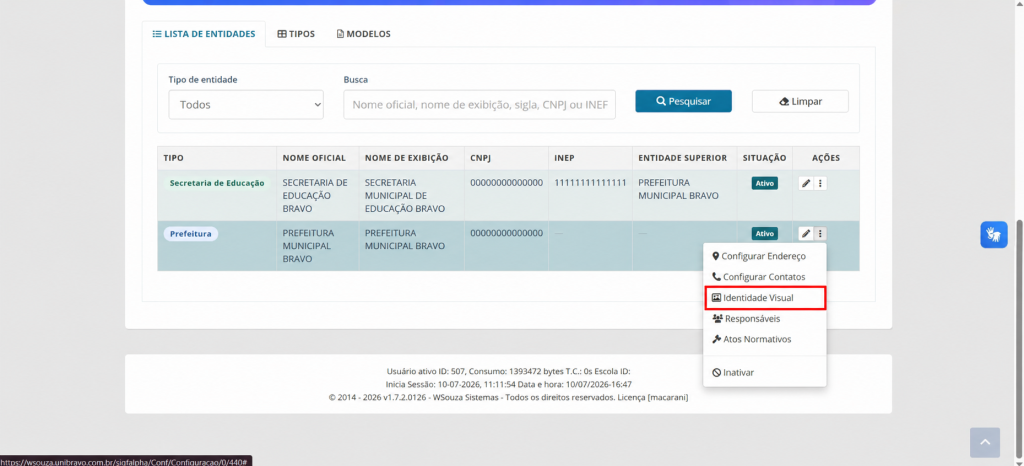
Volte ao menu de três pontos da entidade e clique em Identidade Visual.
Antes de continuar, confirme se você selecionou a entidade correta.
O brasão da Prefeitura e a logomarca da Secretaria devem ser cadastrados em suas respectivas entidades.
Passo 9 — Adicione uma nova imagem
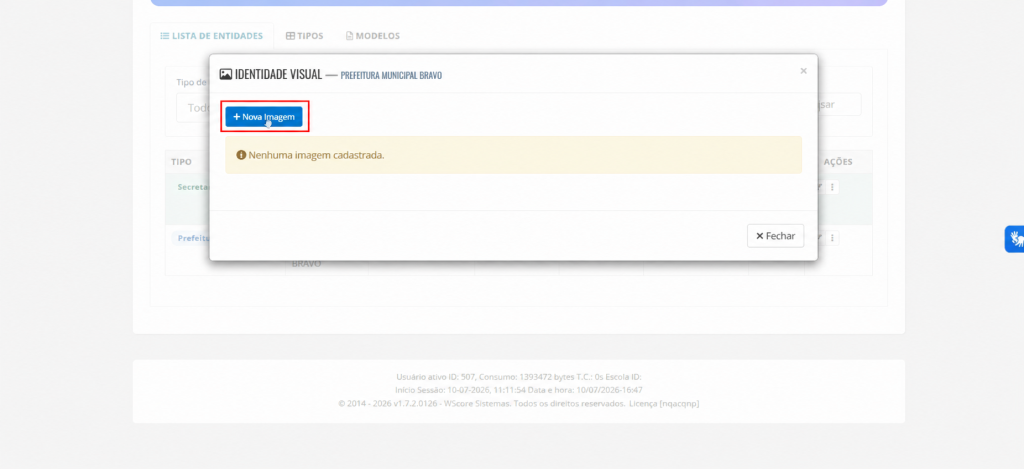
Na janela Identidade Visual, clique no botão + Nova Imagem.
Caso nenhuma imagem tenha sido cadastrada anteriormente, o sistema exibirá a informação de que não existem imagens disponíveis.
Ao clicar no botão, será aberto o formulário para envio do brasão ou da logomarca.
IMAGEM AQUI
Passo 10 — Envie o brasão ou a logomarca
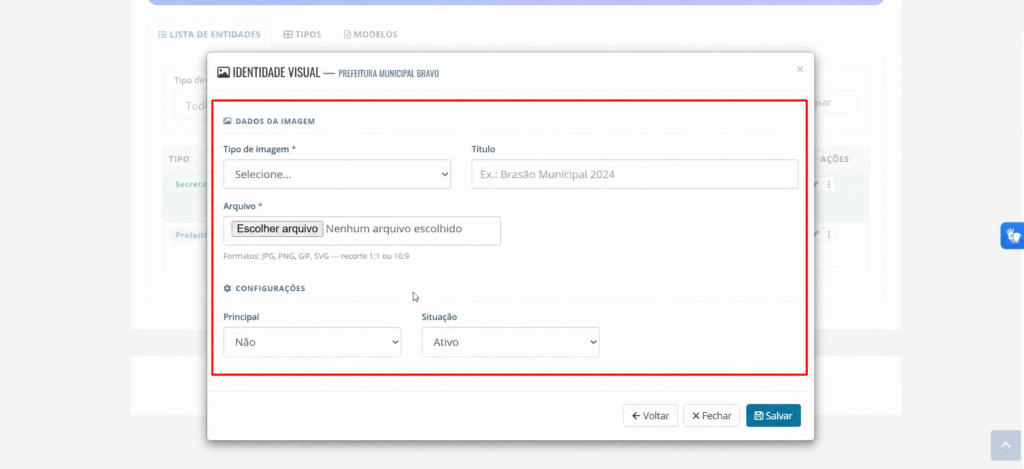
No formulário de cadastro, selecione o tipo de imagem e informe um título para identificação.
Depois, clique em Escolher arquivo e selecione a imagem no computador.
Em seguida:
- Defina se a imagem será a principal;
- Mantenha a situação como Ativo;
- Confira o enquadramento;
- Clique em Salvar.
O sistema aceita arquivos nos formatos JPG, PNG, GIF e SVG.
As imagens devem ser preparadas nas proporções 1:1 ou 16:9, conforme o formato da identidade visual.
Utilize arquivos nítidos e com boa resolução. Uma imagem na proporção errada poderá ficar distorcida, cortada, muito pequena ou muito grande no documento.
IMAGEM AQUI
Passo 11 — Acesse os modelos de cabeçalho
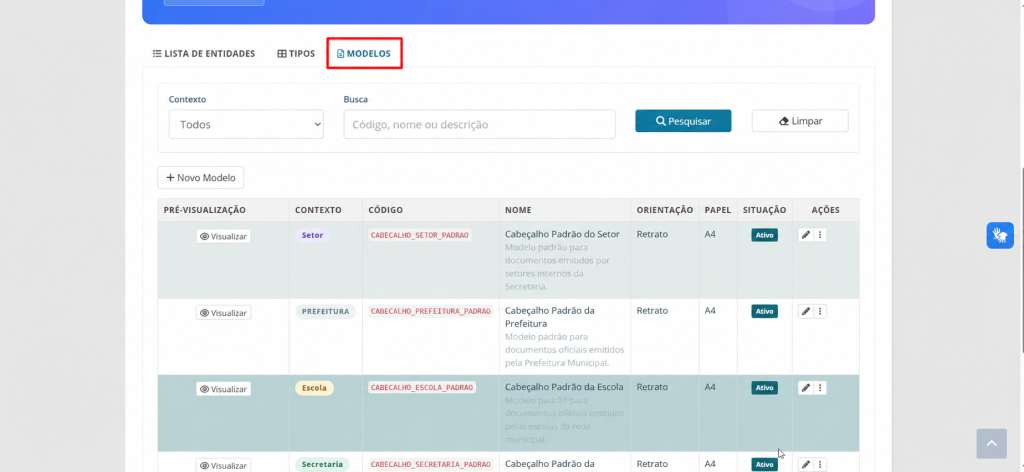
Depois de concluir os dados institucionais e a identidade visual, abra a aba Modelos.
Nessa área, o sistema apresenta os cabeçalhos disponíveis para diferentes contextos, como:
- Prefeitura;
- Secretaria;
- Escola;
- Setor.
Localize o modelo que deseja configurar.
Para alterar um modelo existente, clique no ícone de lápis. Utilize o botão + Novo Modelo somente quando houver autorização e necessidade de criar outro padrão.
Passo 12 — Configure o modelo
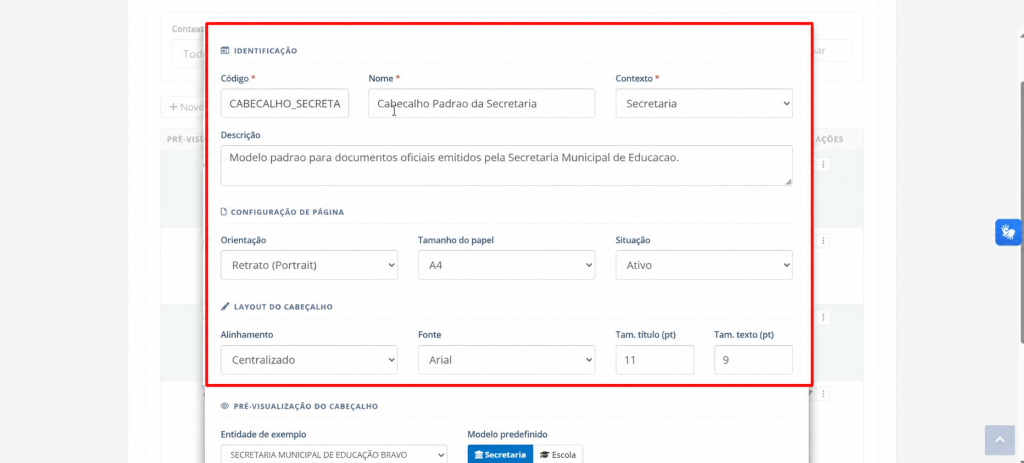
Na janela Editar Modelo, revise os campos de identificação:
- Código;
- Nome;
- Contexto;
- Descrição.
Em Configuração de Página, defina:
- Orientação do documento;
- Tamanho do papel;
- Situação do modelo.
Na seção Layout do Cabeçalho, escolha:
- Alinhamento;
- Fonte;
- Tamanho do título;
- Tamanho do texto.
Prefira uma configuração simples, legível e institucional. Evite excesso de elementos ou informações desnecessárias.
Passo 13 — Faça a pré-visualização
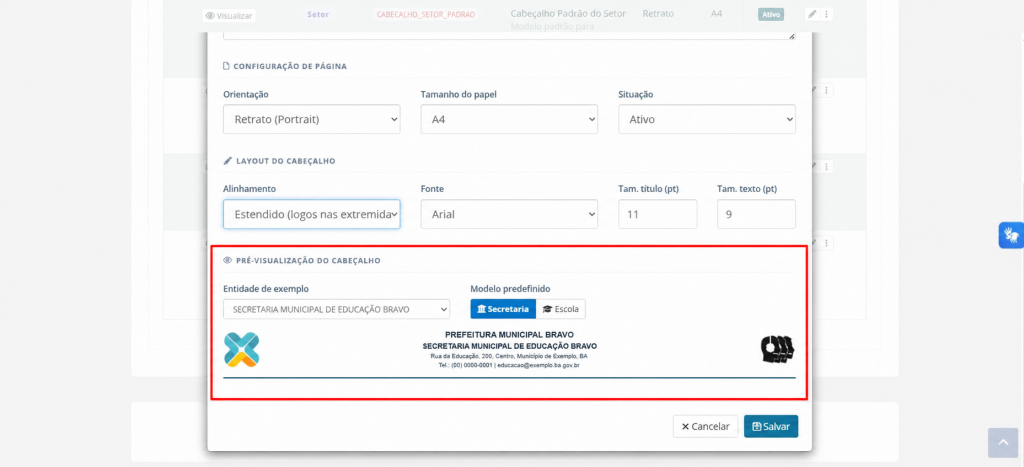
Na parte inferior da janela, localize a área Pré-visualização do Cabeçalho.
Selecione uma entidade de exemplo e escolha o modelo predefinido adequado.
Confira como aparecem:
- Brasão ou logomarca;
- Nome da Prefeitura;
- Nome da Secretaria;
- Endereço;
- Telefone;
- E-mail;
- Alinhamento;
- Tamanhos dos textos.
Se alguma informação estiver errada, volte à Lista de Entidades e corrija os dados na origem.
Passo 14 — Salve o modelo
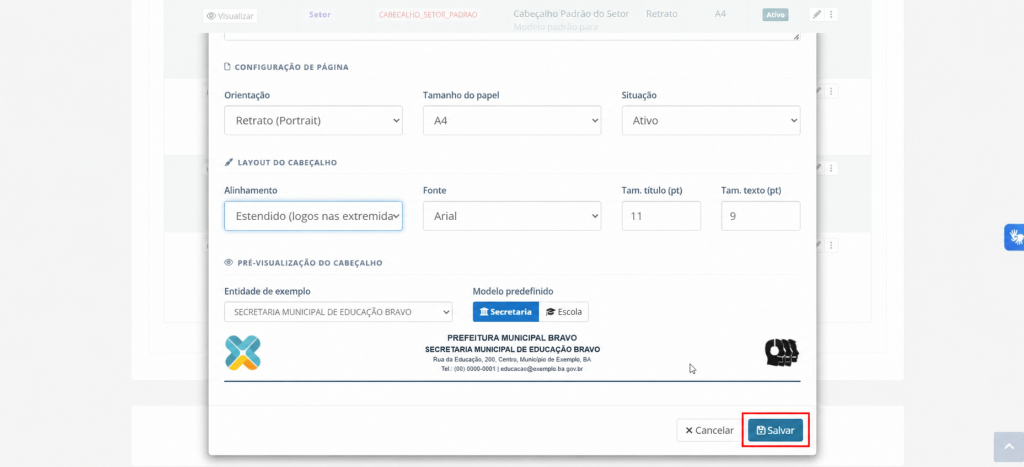
Depois de conferir todas as informações, clique em Salvar.
O cabeçalho ficará disponível para utilização nos documentos compatíveis do SGEBravo.
A configuração precisa estar concluída antes da criação de declarações, atestados, fichas e outros documentos no BravoDoc.
Faça uma conferência final
Antes de encerrar, confirme se:
- O modo Gestor do Contrato está ativo;
- Prefeitura e Secretaria estão cadastradas corretamente;
- A hierarquia das entidades está correta;
- Os dados oficiais foram revisados;
- Endereços e contatos foram preenchidos;
- Os responsáveis foram cadastrados;
- Os atos normativos foram informados;
- Brasão e logomarca estão ativos;
- As imagens estão na proporção adequada;
- O modelo possui contexto, orientação e papel corretos;
- O cabeçalho foi conferido na pré-visualização;
- Todas as alterações foram salvas.
Resultado esperado
Ao concluir esse processo, o SGEBravo terá um cabeçalho institucional padronizado, com informações oficiais e identidade visual organizada.
A funcionalidade reduz inconsistências, melhora a apresentação dos documentos e facilita a criação de fichas, declarações, atestados e outros registros no BravoDoc.
Mantenha o cabeçalho simples, direto e institucional. Evite excesso de informações, elementos decorativos ou imagens que não representem oficialmente a entidade.