Implantação no SGE Bravo: veja passo a passo para importar dados do Censo

Processo exige conferência do arquivo, preenchimento correto dos dados e validação antes da importação
O processo de implantação no SGE Bravo deve ser realizado com atenção, principalmente na etapa de importação dos dados do Censo. Segundo as orientações apresentadas no treinamento, essa funcionalidade fica liberada apenas durante o período de implantação e exige que o responsável informe corretamente o arquivo gerado pelo EducaCenso.
Para o procedimento demonstrado, a versão utilizada foi a versão 2 do EducaCenso 2025, arquivo que é gerado atualmente no processo de exportação do Censo. Antes de iniciar a importação, a recomendação é conferir se o arquivo recebido está correto.
Primeiro passo: acessar Dados do Censo
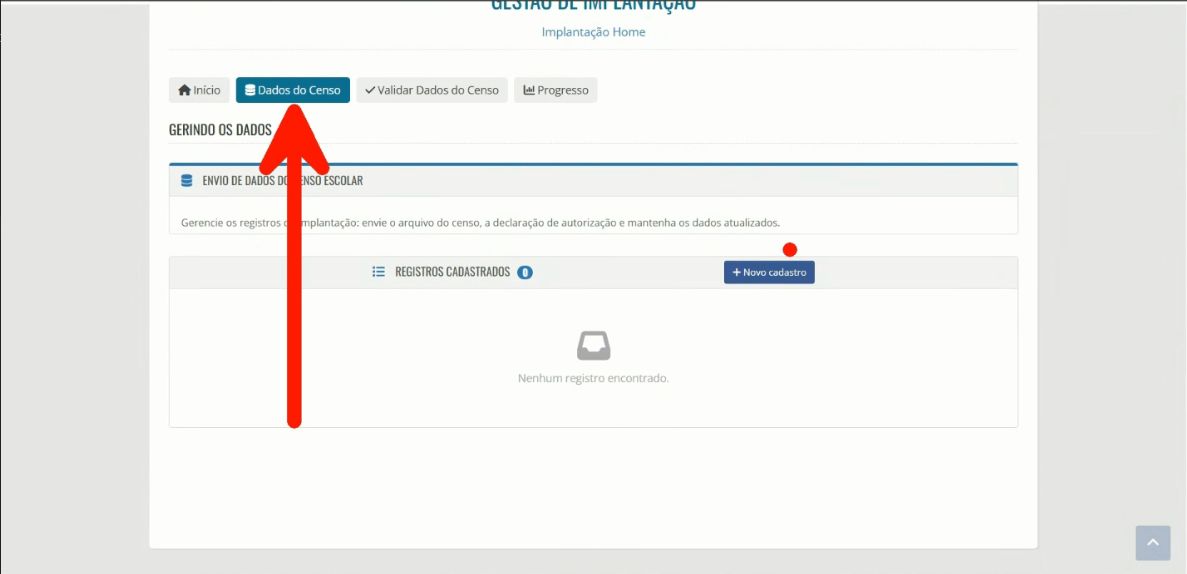
Na tela inicial do processo de implantação, o usuário deve clicar em Dados do Censo.
É nessa área que começa o processo de informar qual arquivo será utilizado para importar os dados para dentro do sistema.
Antes de anexar o documento, a orientação é abrir o arquivo em um editor de texto comum. Essa conferência ajuda a evitar que o processo seja feito com um arquivo incorreto ou com erro.
Como verificar se o arquivo está correto
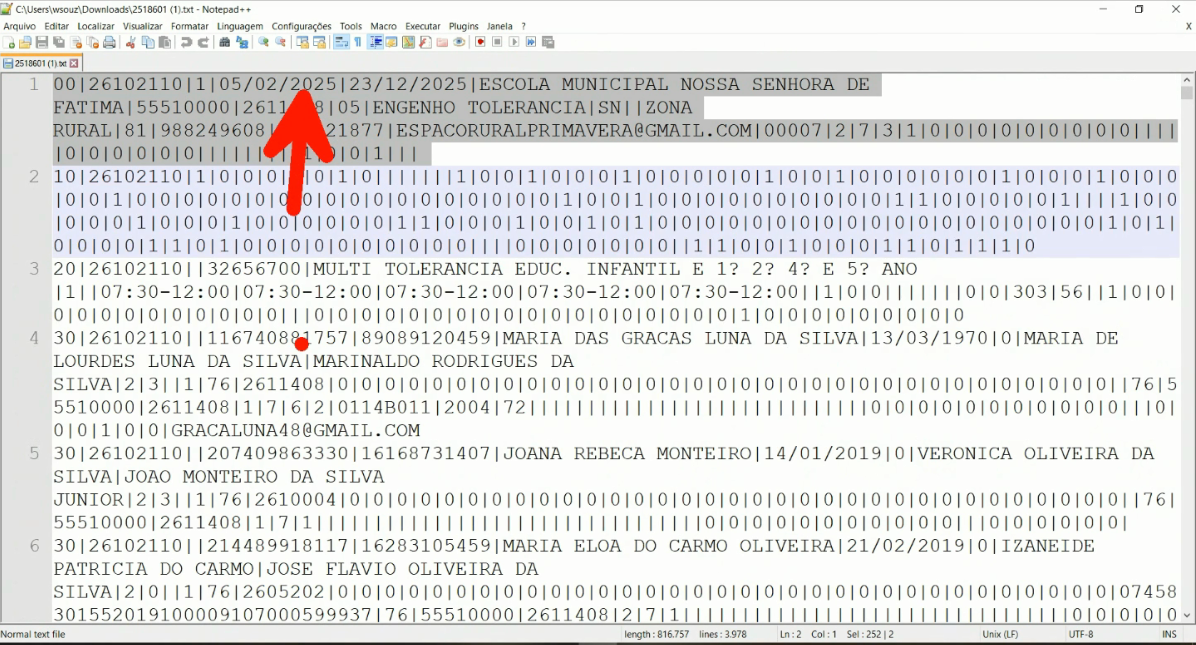
Ao abrir o arquivo de implantação, a primeira verificação recomendada é observar a sequência inicial e conferir se a data aparece corretamente na primeira linha.
Caso a data não apareça como esperado, existe a possibilidade de erro no arquivo.
Outro cuidado importante é observar se a quantidade de linhas condiz com o número de alunos do município. Não é necessário analisar linha por linha, mas essa conferência ajuda a perceber se o arquivo parece compatível com o porte da rede.
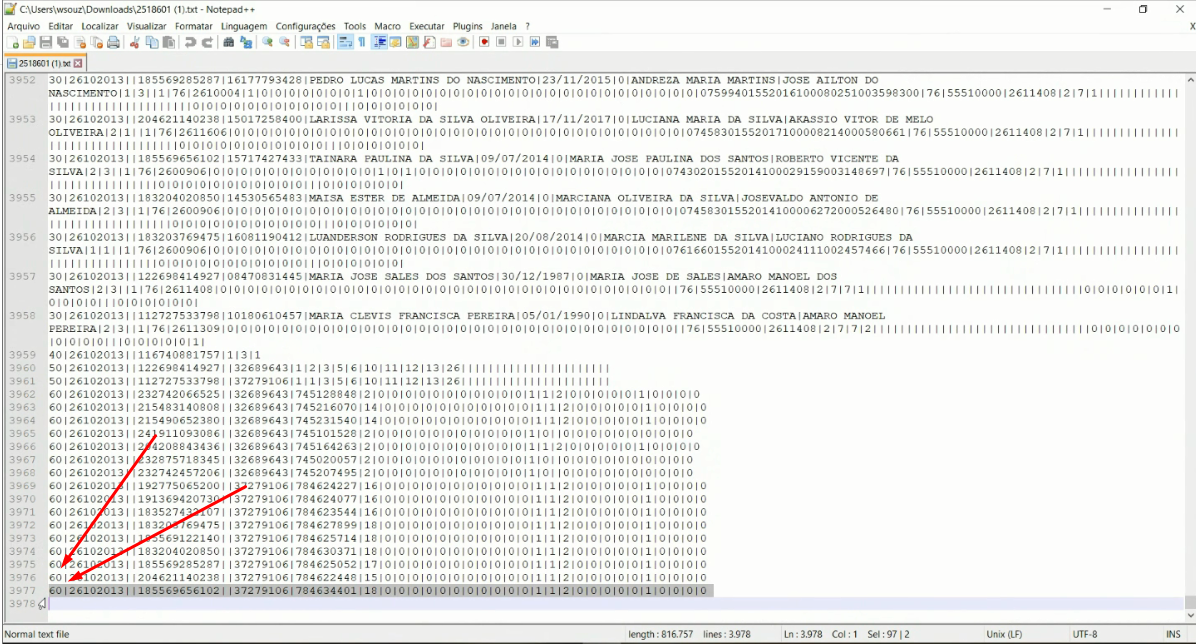
Em municípios maiores, o arquivo pode ultrapassar milhares de linhas.
Segundo passo: preencher os dados de acesso
Depois da conferência inicial, o usuário deve voltar à tela do sistema, acessar Dados de Acesso e clicar em Novo Cadastro.
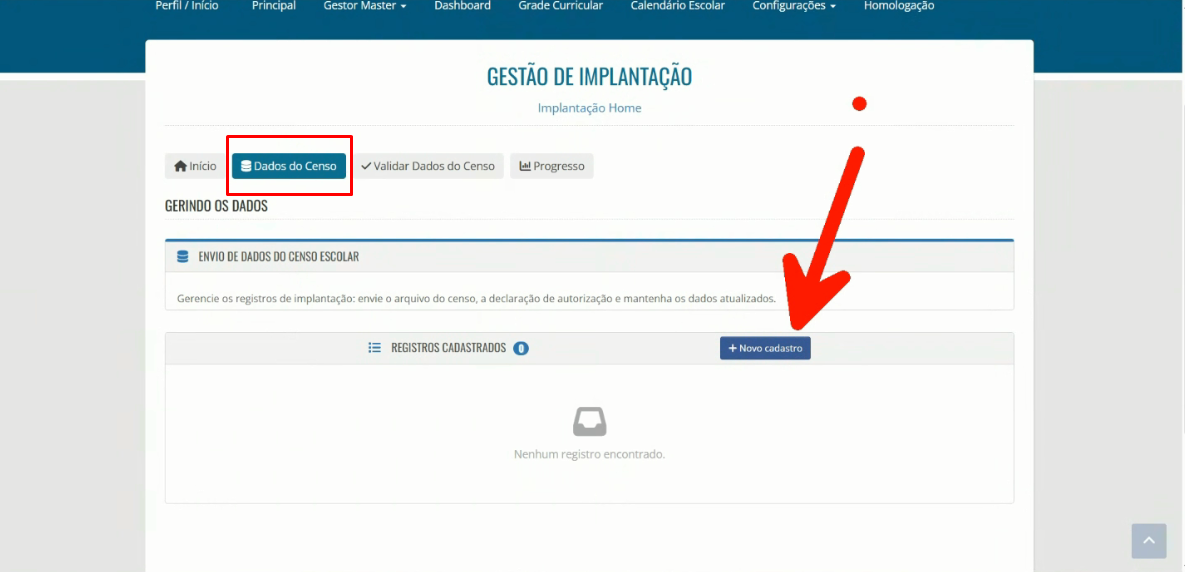
Nessa etapa, é necessário preencher as informações da implantação.
A licença indicada no treinamento é a Bravo Semente, disponível para os fornecedores no momento apresentado.
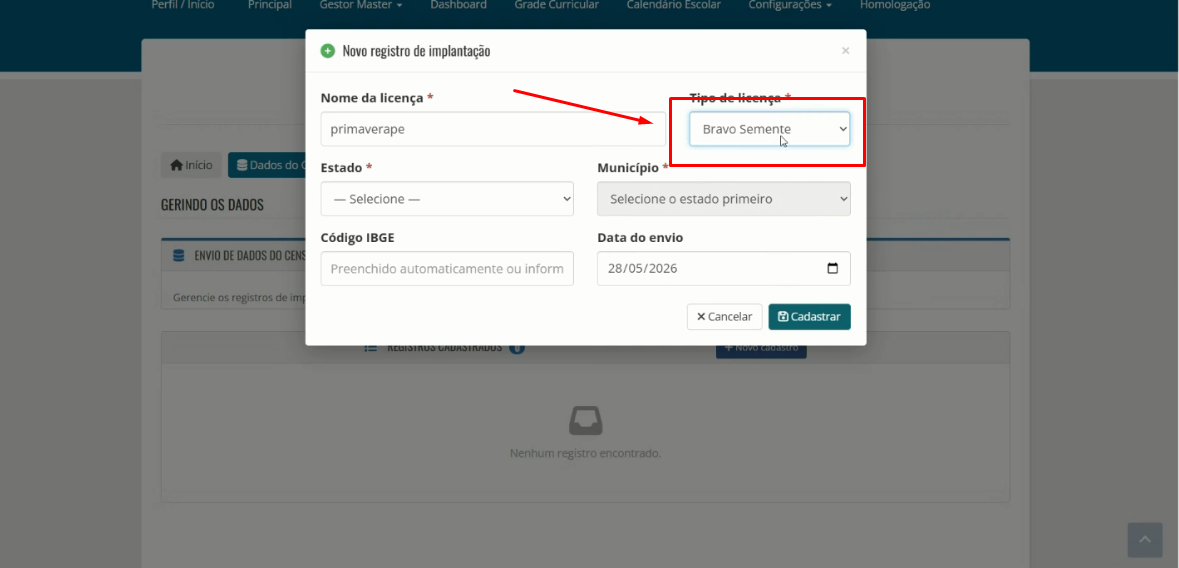
Também é fundamental informar corretamente o código do IBGE do município. Caso esse dado seja informado de forma incorreta, o direcionamento poderá apresentar erro.
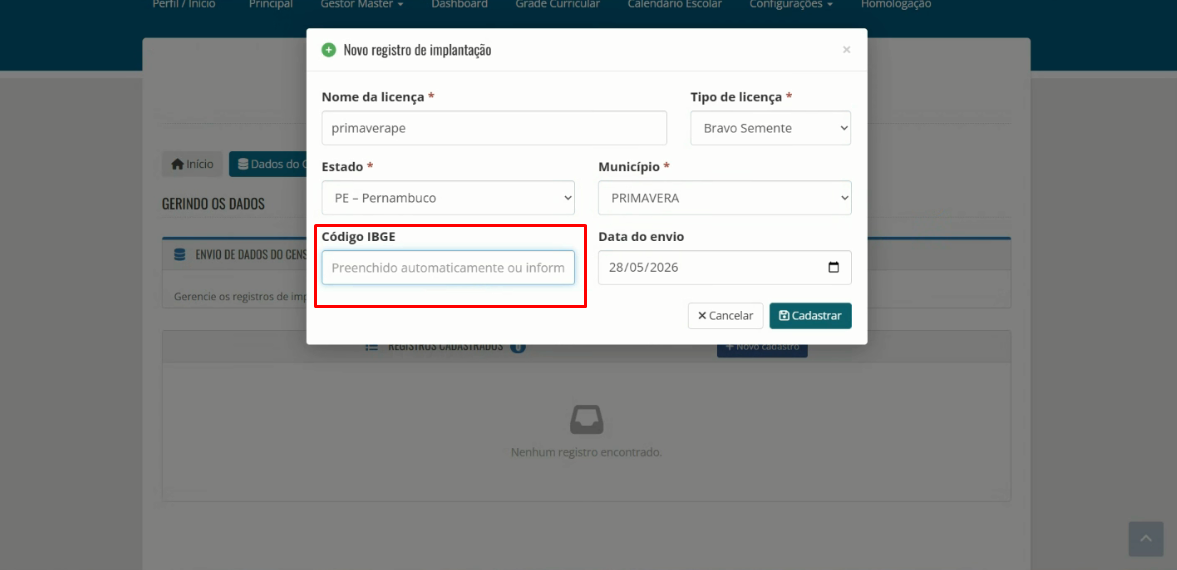
A data de envio do arquivo pode ser mantida como está no sistema.
Atenção ao anexo do arquivo do Censo
Após preencher os dados, é necessário anexar o arquivo de importação do Censo.
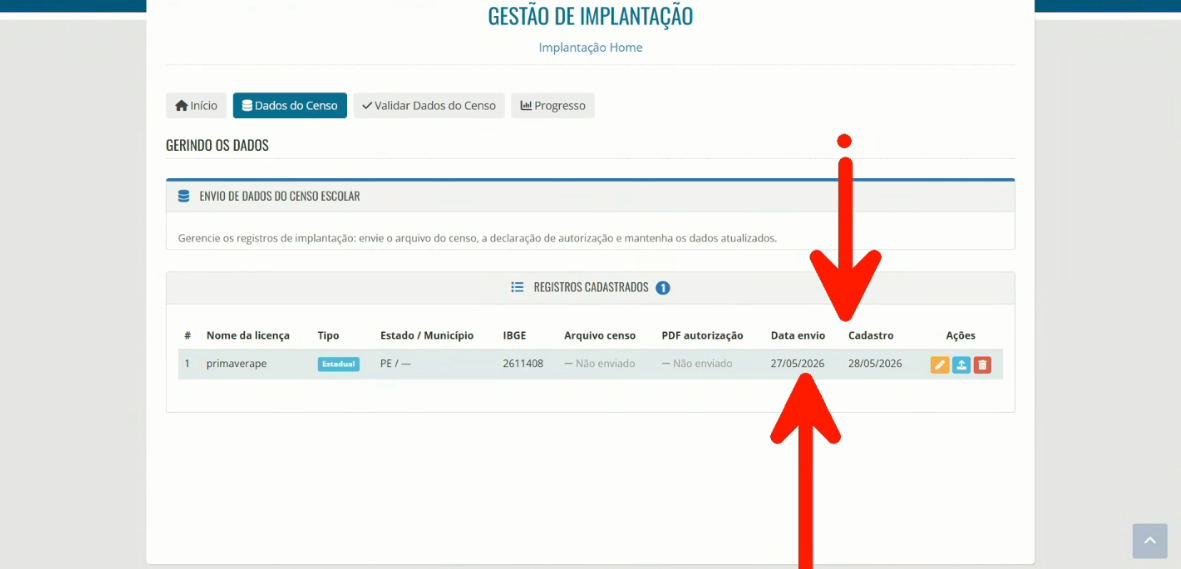
Esse arquivo é o documento exportado do EducaCenso 2025 e será utilizado para alimentar o sistema com as informações disponíveis.
No caso da licença Bravo Brasil, o treinamento destaca que é obrigatório anexar a homologação do contrato ou uma autorização por escrito do secretário, por causa das exigências relacionadas à LGPD.
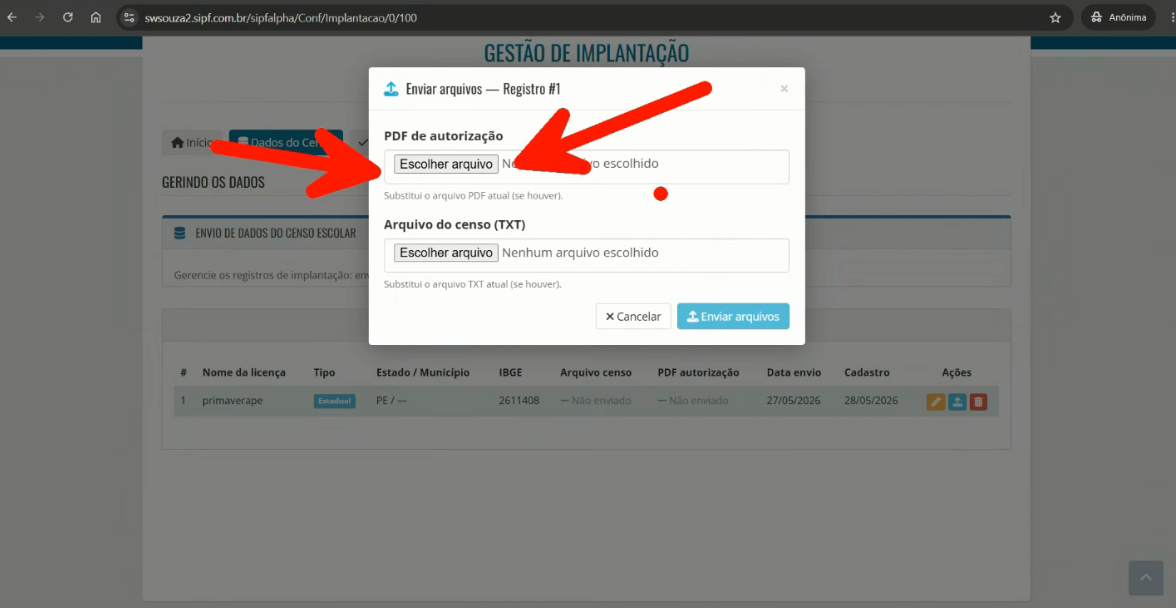
Com o arquivo anexado corretamente, o sistema permite avançar para a próxima etapa.
Terceiro passo: validar dados do Censo
Antes de importar os dados, o usuário deve acessar a aba Validar Dados do Censo.
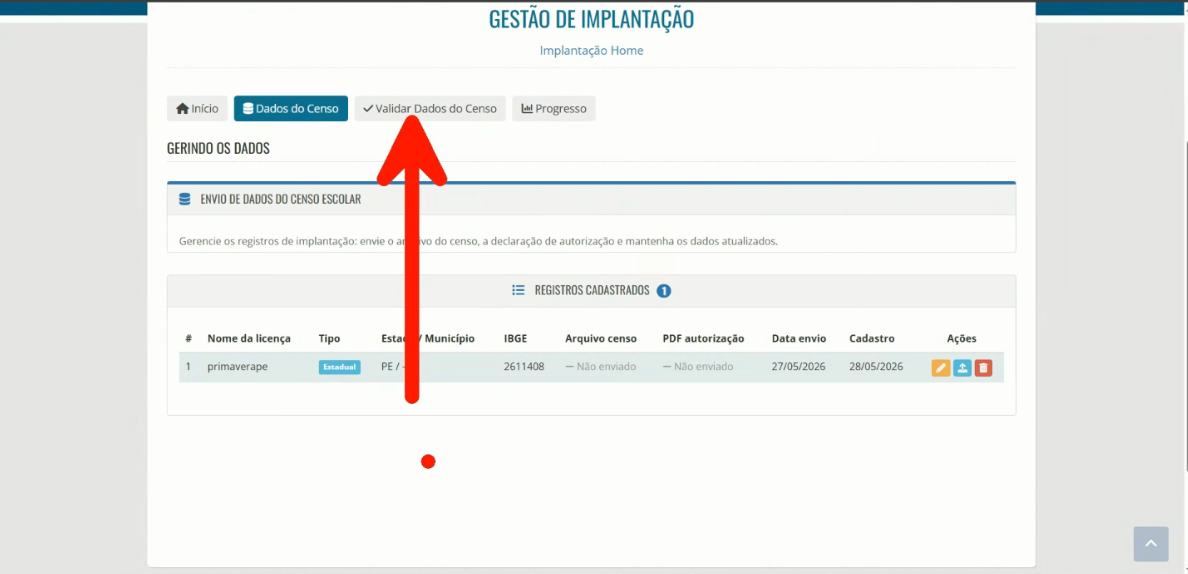
Essa etapa permite conferir as informações antes da importação definitiva.
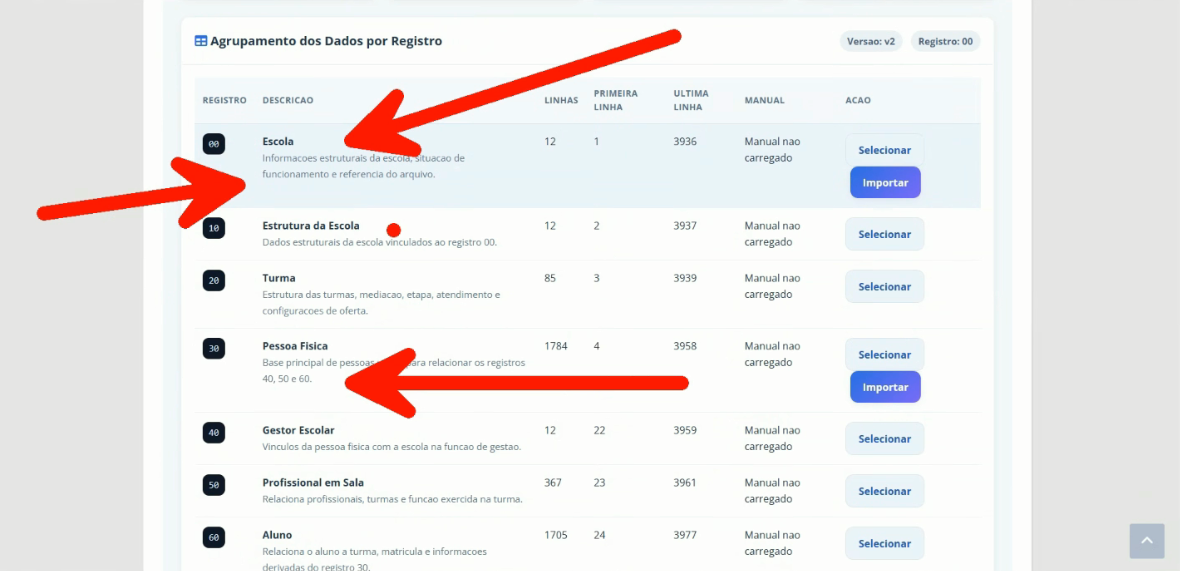
O sistema apresenta dados como a quantidade de linhas do arquivo e o número de categorias. No exemplo apresentado, foram exibidas as sete categorias normais do Censo.
A validação é importante porque permite identificar possíveis mensagens de erro antes de iniciar a importação.
Quais dados são importados nessa versão
De acordo com o treinamento, a versão atual importa:
- Dados de pessoa física;
- Dados de alunos;
- Dados de professores;
- Dados das escolas.
A orientação também explica que, nessa etapa, as turmas ainda não são importadas.
Uma segunda versão deverá permitir que a escola importe turmas do ano anterior, ajudando em processos de implantação durante o ano letivo, especialmente quando o município está migrando de outro sistema.
Conferência das escolas e pessoas físicas
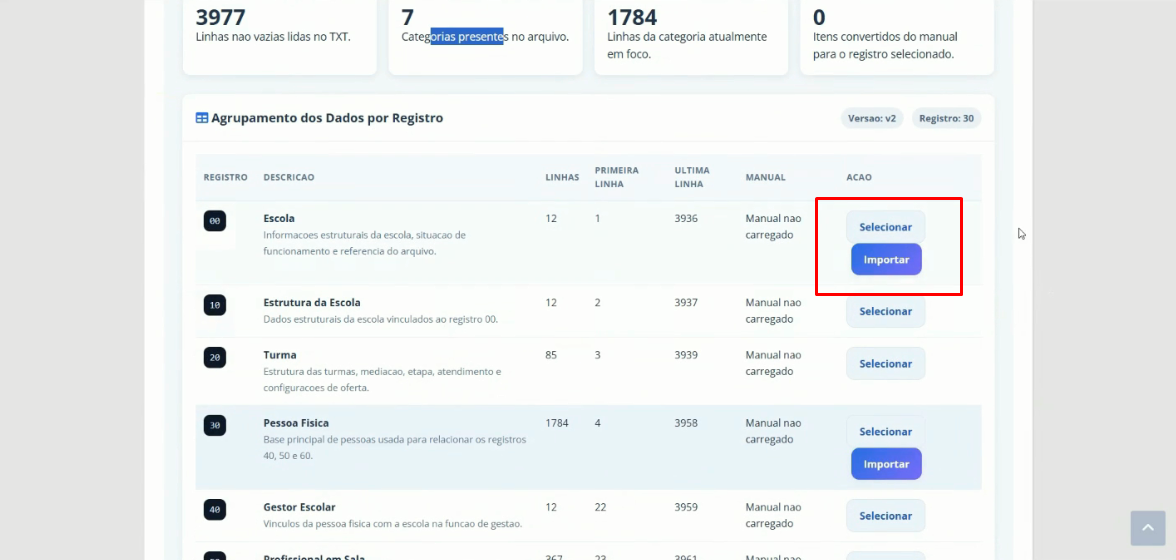
Durante a validação, o usuário pode selecionar as categorias para visualizar os dados que serão importados.
Ao selecionar a opção de escolas, por exemplo, o sistema lista as unidades encontradas no arquivo.
Também é possível verificar os dados de pessoa física antes da importação.
Caso exista alguma inconsistência, o sistema deverá apresentar a mensagem de erro durante essa conferência.
Último passo: importar os dados
Depois de anexar o arquivo e validar as informações, o usuário pode clicar em Importar.
A partir desse momento, o sistema começa a importar os dados disponíveis no arquivo, incluindo escolas, alunos e profissionais.
Com a importação finalizada, a equipe já pode iniciar os próximos trabalhos dentro do sistema.
Vídeo relacionado
Abaixo, você pode conferir o vídeo com a demonstração do passo a passo de implantação e importação dos dados do Censo no SGE Bravo.