Como consultar os registros de aulas no SGE Bravo

Veja como selecionar uma escola, acompanhar os registros das turmas e conferir as datas dos últimos lançamentos.
Acompanhar os registros de aulas ajuda a equipe escolar a identificar quais informações já foram lançadas e quais precisam de conferência. No SGE Bravo, o painel de Registros de Aulas reúne esses dados e permite consultar as escolas e suas turmas.
A consulta começa pela escolha do ano letivo e da escola. Depois, é possível abrir a lista de turmas e verificar a quantidade de registros e as datas apresentadas pelo sistema.
Neste artigo, você vai entender o que observar em cada parte da tela.
1. Escolha o ano e a escola
Antes de analisar os resultados, selecione o Ano Letivo que deseja consultar. Em seguida, escolha uma unidade no campo Escola.
A opção “Todas as escolas” permite visualizar o conjunto das unidades disponíveis. Para acompanhar uma escola específica, selecione seu nome na lista.
Depois de mudar essas opções, clique em “Atualizar”. Assim, o painel passa a mostrar os resultados correspondentes à sua escolha.
O botão “Imprimir” abre a opção de impressão do painel exibido na tela.

Selecione o ano letivo e a escola e clique em “Atualizar” para consultar os resultados.
2. Observe o resumo dos resultados
Na parte superior do painel, aparecem quadros com informações sobre escolas, turmas e registros. Eles ajudam a fazer uma primeira leitura da consulta.
O quadro “Escolas / Turmas” apresenta os totais relacionados à seleção feita. Já os quadros “Com Registro” e “Sem Registro” mostram números que devem ser conferidos no detalhamento.
O material não esclarece exatamente o que esses dois totais representam na visão geral. Por isso, antes de concluir quantas turmas têm ou não registros, abra a opção “Ver Turmas”.
O campo “Média Dias s/ Lançamento” apresenta uma média em dias. Como o guia não explica como ela é calculada, use essa informação como apoio e confira também as datas na lista.

Os quadros apresentam um resumo da consulta. Confira os detalhes das turmas para interpretar os resultados.
3. Confira a lista de escolas
A tabela abaixo do resumo organiza as informações por escola. Nela, você pode observar:
- A quantidade de turmas da unidade.
- A quantidade de registros apresentada.
- A data indicada como a do registro mais recente.
- O intervalo em dias mostrado pelo sistema.
A tabela também exibe o campo “Famílias”, que identifica uma categoria usada pelo sistema. Se aparecer a indicação “Sem Reg.”, confira a situação no detalhamento.
Para abrir os dados de uma escola, clique em “Ver Turmas”, na linha correspondente.

A lista permite comparar as informações das escolas e abrir a consulta de suas turmas.
Atenção às datas: o exemplo do guia apresenta alguns intervalos negativos. Se encontrar valores assim na sua consulta, confirme as datas e como o sistema calcula esse intervalo antes de interpretar o resultado.
4. Abra a escola e selecione uma turma
Ao clicar em “Ver Turmas”, o painel passa a mostrar a escola escolhida.
No campo “Turma”, você pode selecionar uma turma específica ou manter a opção “Todas as turmas” para consultar o conjunto da escola.
Depois de alterar a seleção, clique novamente em “Atualizar”.
Para retornar à lista geral, use o botão “Escolas”. Também é possível voltar pelo caminho de navegação exibido abaixo dos campos de seleção.

Dentro da escola selecionada, escolha uma turma ou consulte todas de uma vez.
5. Compare o resumo com a lista de turmas
A tela da escola apresenta um novo resumo, com o total de turmas, os números de “Com Registro” e “Sem Registro” e a média de dias sem lançamento.
No exemplo do material, aparecem seis turmas com registros e nenhuma sem registro. Esses números pertencem à consulta ilustrada no guia e podem ser diferentes na sua escola.
Compare sempre o resumo com as informações da tabela, especialmente quando houver alguma indicação de ausência de registros.

O resumo acompanha a seleção feita e deve ser conferido junto à lista de turmas.
6. Veja os registros de cada turma
Na lista de turmas, o sistema apresenta o nome da turma, a etapa de ensino, a quantidade de registros e a data indicada como a do último lançamento.
O campo “Dias s/ Lanç.” mostra um intervalo em dias. Observe esse número junto à data apresentada para entender a situação de cada turma.
Para continuar a consulta, clique em “Ver mais”, na linha da turma desejada. O botão abre informações adicionais sobre ela.
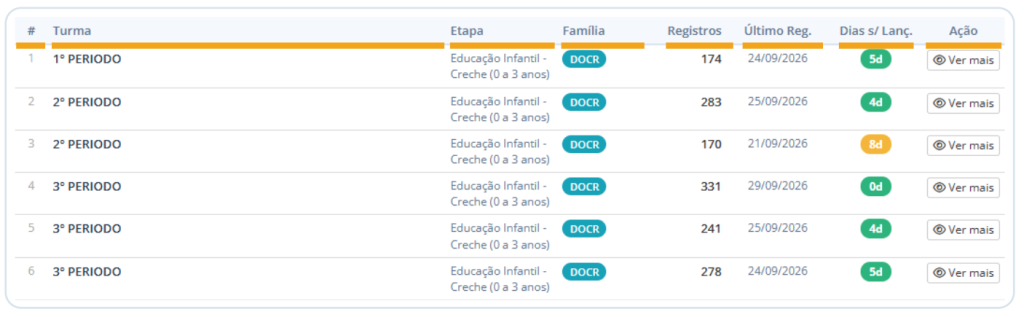
Confira os registros e as datas de cada turma e use “Ver mais” para abrir informações adicionais.
Use a consulta para orientar a conferência
Para acompanhar os registros, siga uma sequência simples: escolha o ano e a escola, atualize a tela, observe o resumo e confira as turmas.
Ao encontrar uma informação que precise de esclarecimento, verifique os detalhes antes de concluir que existe uma pendência. Esse cuidado ajuda a equipe a orientar o acompanhamento com base no que está registrado no sistema.