Como fazer a migração do Bravo para o SGP: passo a passo completo
Neste tutorial, você vai aprender como realizar a migração de dados do Bravo para o SGP, seguindo corretamente cada etapa do processo.

É importante respeitar a ordem da migração, pois algumas informações dependem de dados anteriores já cadastrados e vinculados corretamente.
1. Configure o acesso ao SGP
Ao entrar no ambiente da Secretaria, localize, na parte inferior da tela, o menu SGP 2.
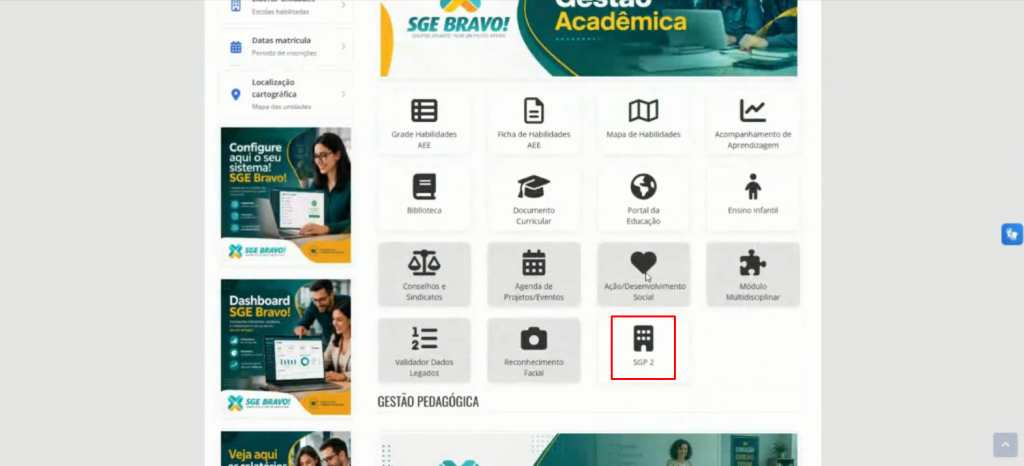
A primeira etapa é acessar as Configurações e clicar em Editar Configurações.
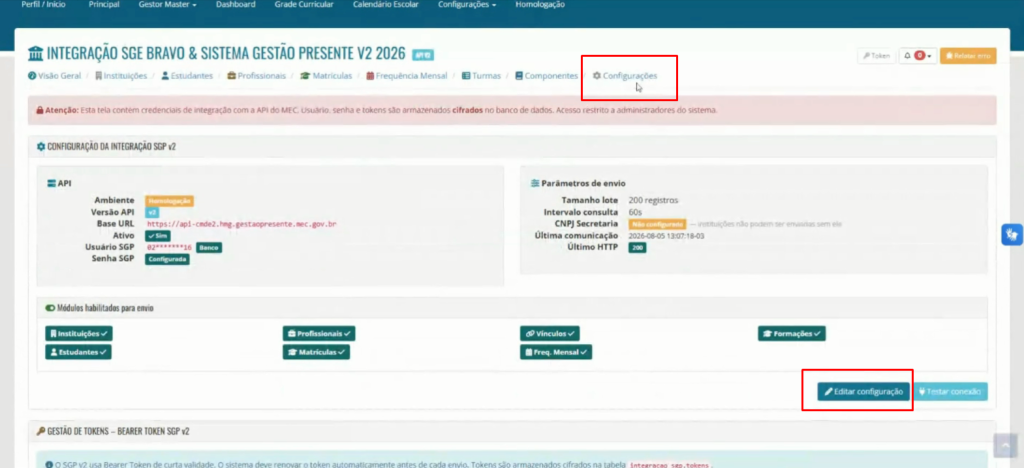
Nesse espaço, deverão ser informados:
- usuário do SGP;
- senha do SGP;
- CNPJ da Secretaria.
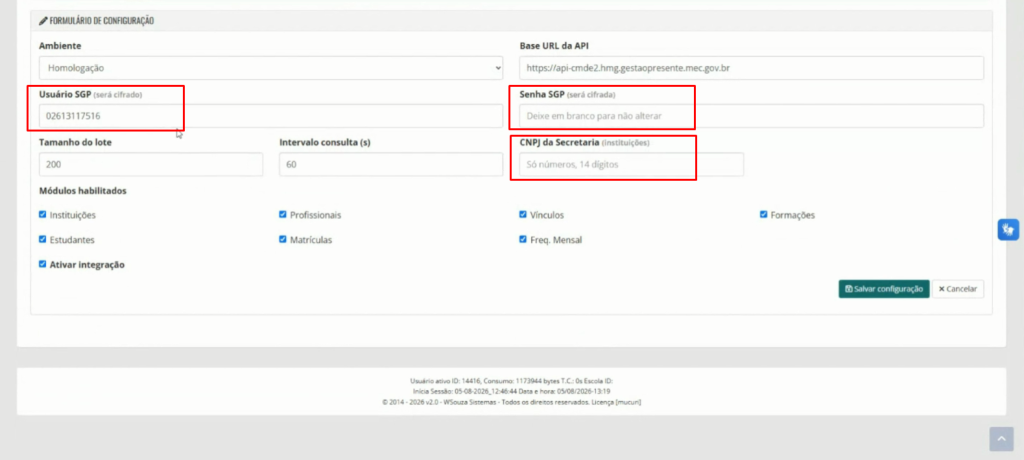
Após preencher as informações salve as configurações, e clique na opção para testar a conexão.
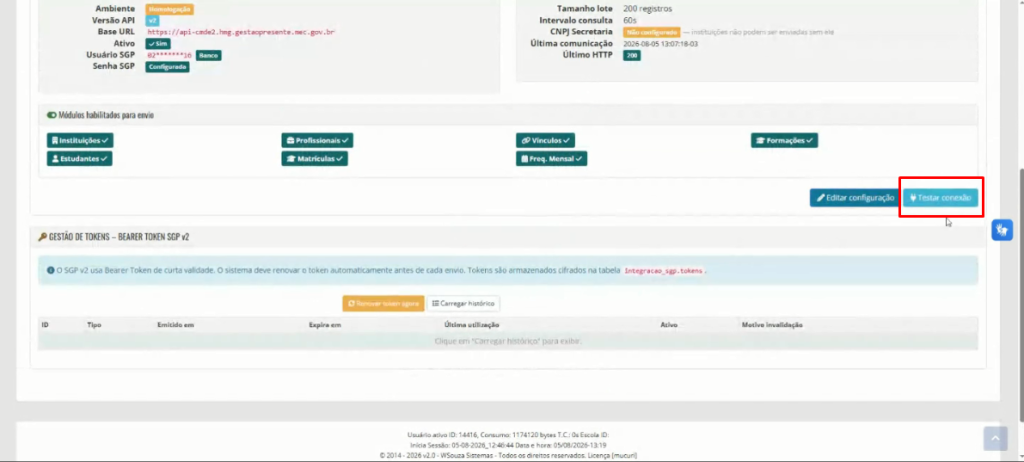
Se tudo estiver configurado corretamente, o sistema exibirá a seguinte mensagem:
“Conexão com o SGP estabelecida com sucesso.”
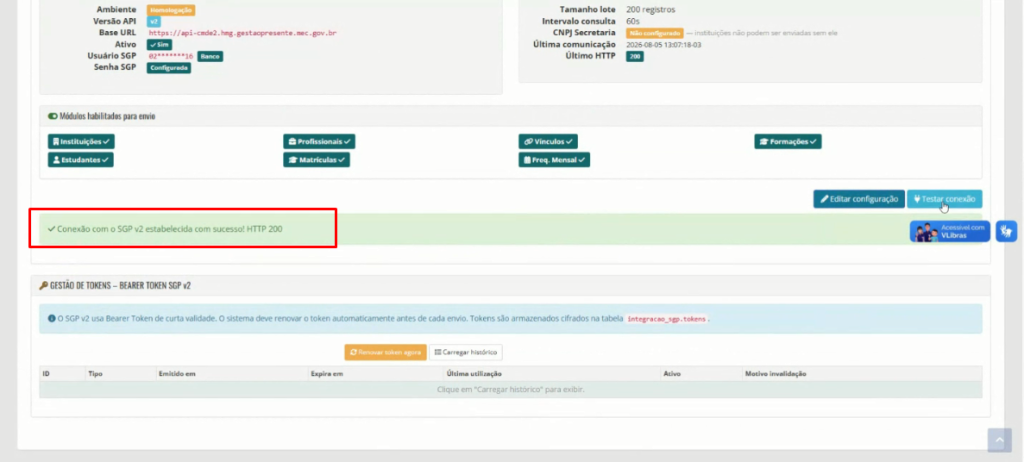
Quando essa confirmação aparecer, significa que está tudo certo e você já pode seguir para a próxima etapa.
2. Faça a migração das instituições
A próxima etapa é realizar a migração das instituições.
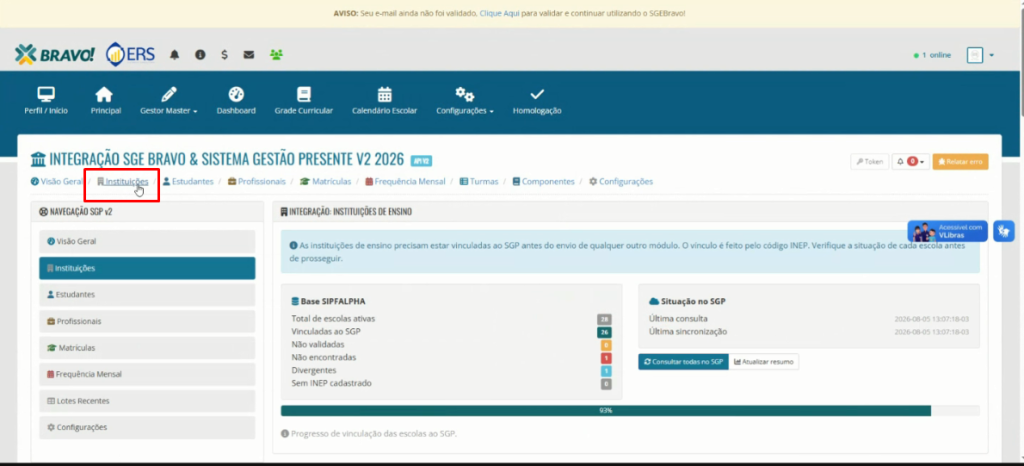
Essa etapa deve ser concluída antes da migração de turmas, componentes curriculares, profissionais e estudantes.
Na página de instituições, clique no botão:
“Consultar todas no SGP”
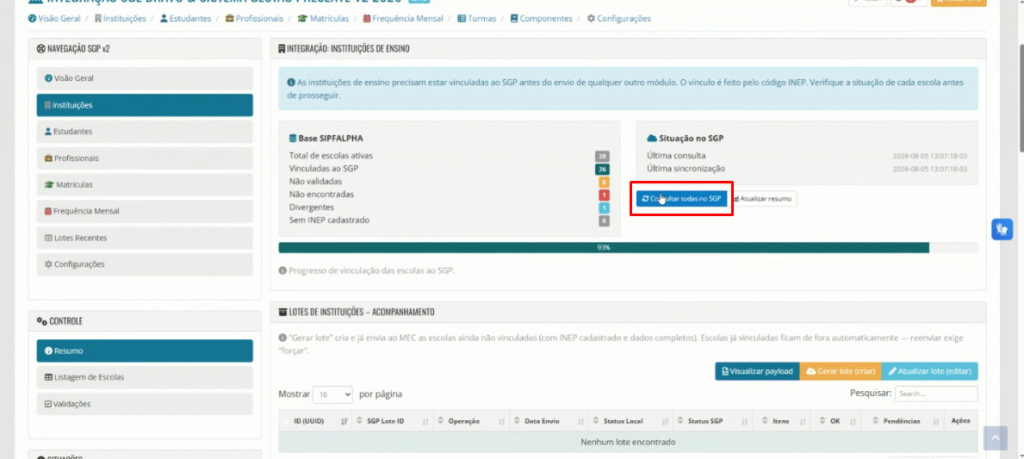
O sistema irá comparar as escolas existentes no SGP com as escolas cadastradas no Bravo.
Na parte inferior da tela, será possível verificar quais instituições foram migradas corretamente.
As escolas que estiverem corretamente associadas aparecerão com o status:
“Vinculado”
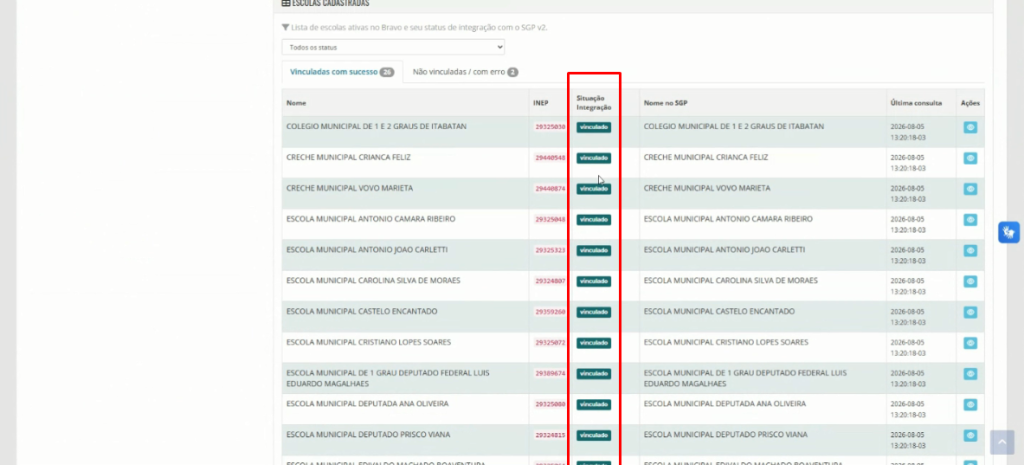
Também será possível identificar as instituições que não foram migradas corretamente.
Quando existir algum problema, consulte a coluna Motivo.
Entre os erros que podem aparecer estão:
- INEP não localizado no SGP;
- instituição ainda não cadastrada no SGP;
- nome da escola diferente entre o Bravo e o SGP.
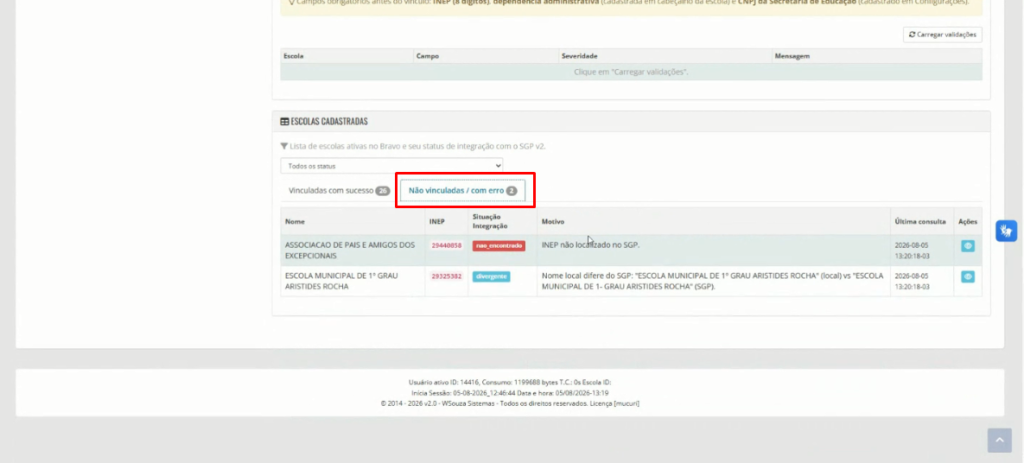
Essas inconsistências precisam ser corrigidas antes de continuar o processo.
3. Migre os componentes curriculares
Após concluir a migração das instituições, acesse a área de Componentes Curriculares.
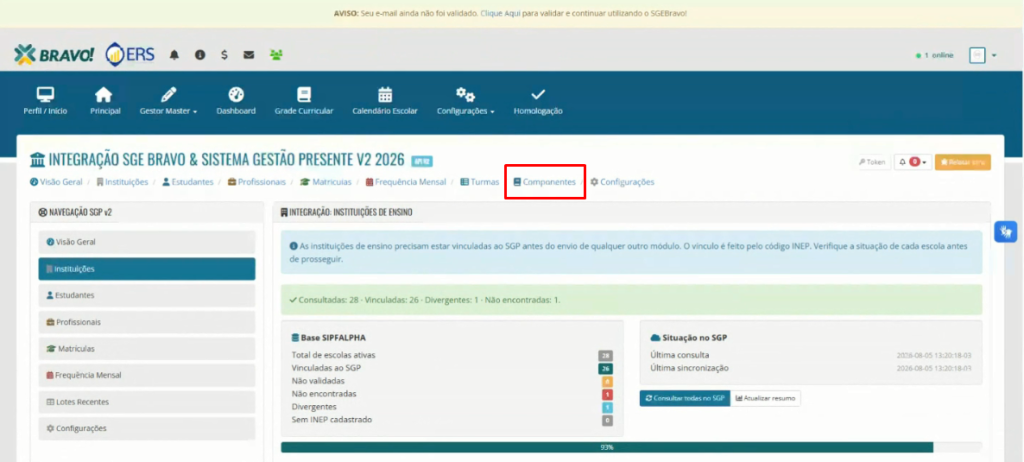
Nessa página, será necessário criar um lote com as informações que serão enviadas do Bravo para o SGP.
Clique em:
“Criar lote”
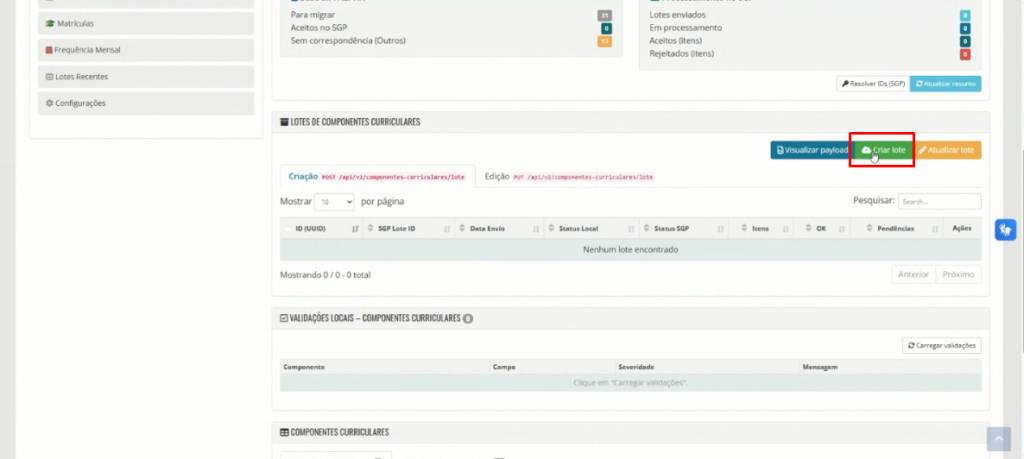
Ao criar o lote, o sistema irá preparar as informações e enviá-las diretamente para a API do SGP.
Depois do envio, acompanhe o processamento pela área de Ações, localizada no canto da tela.
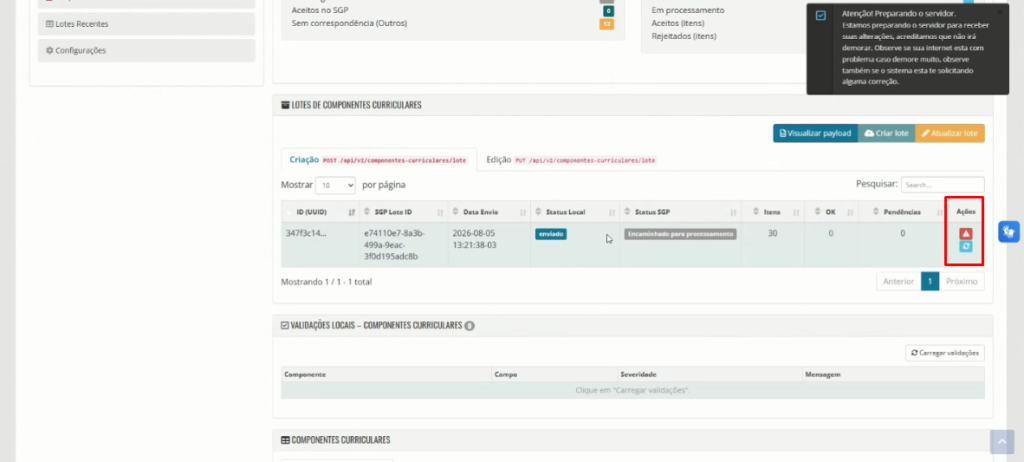
Utilize o botão de atualização para acompanhar as mudanças de status do lote.
É muito importante aguardar a finalização dessa etapa antes de iniciar a migração de turmas, profissionais, estudantes ou outras informações.
Verifique possíveis pendências
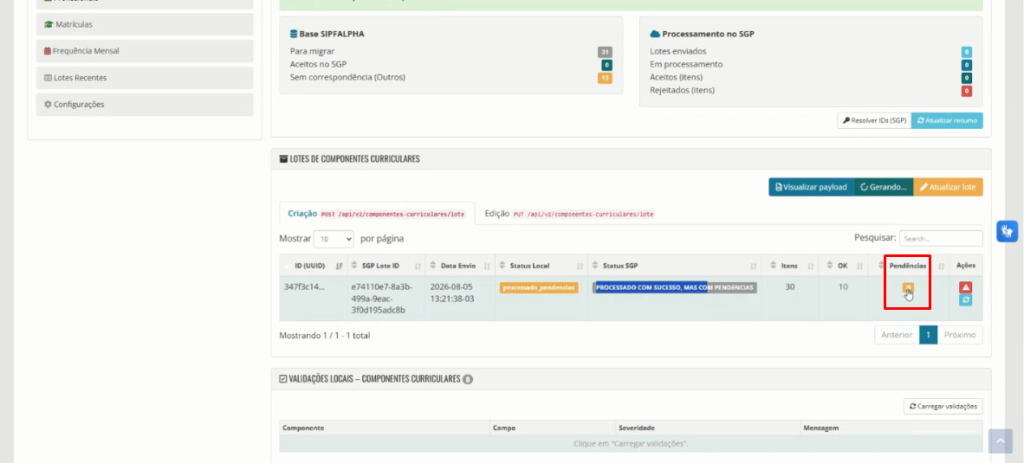
Mesmo depois de processado, o lote pode apresentar pendências.
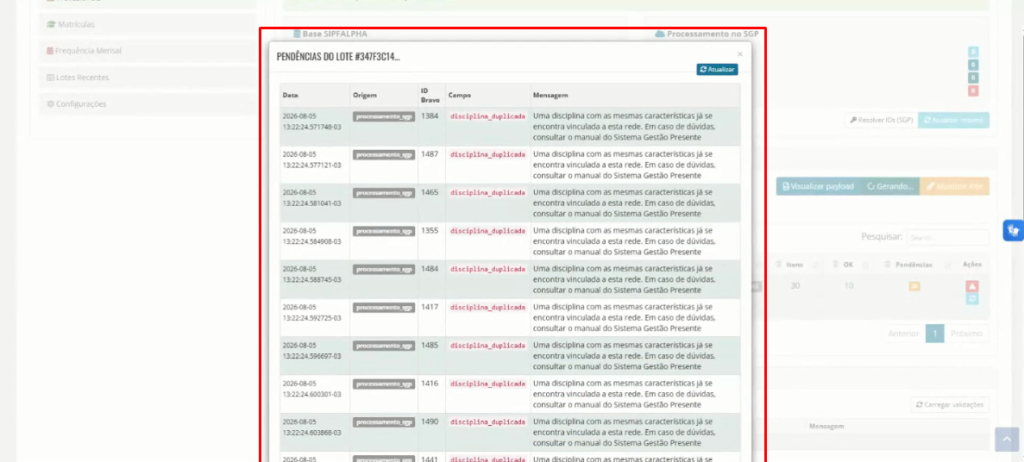
Para verificar quais são os problemas, clique no botão de Ações.
Por exemplo, o sistema poderá informar a existência de disciplinas duplicadas.
Após corrigir as pendências, utilize a opção:
“Resolver IDs SGP”
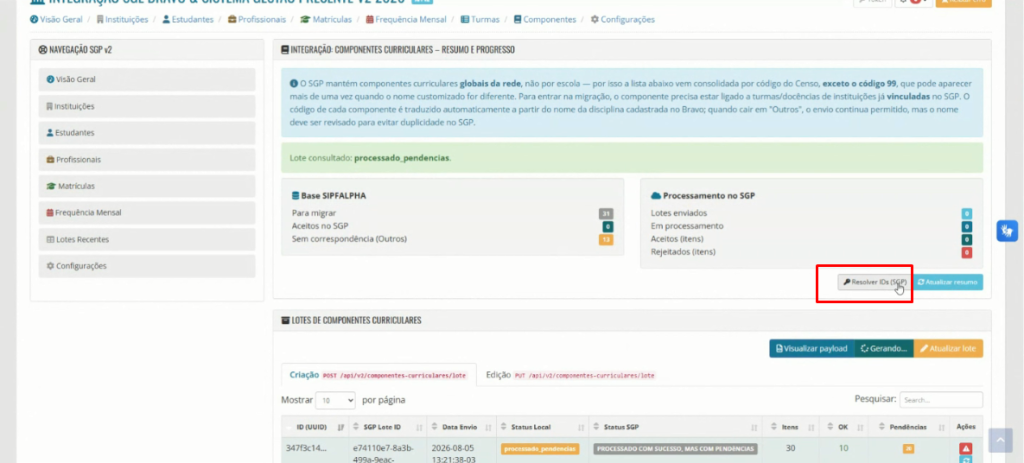
Essa função permitirá visualizar exatamente quais disciplinas foram migradas corretamente e quais ainda precisam de correção.
4. Faça a migração das turmas
Depois de concluir os componentes curriculares, acesse a área de Turmas.
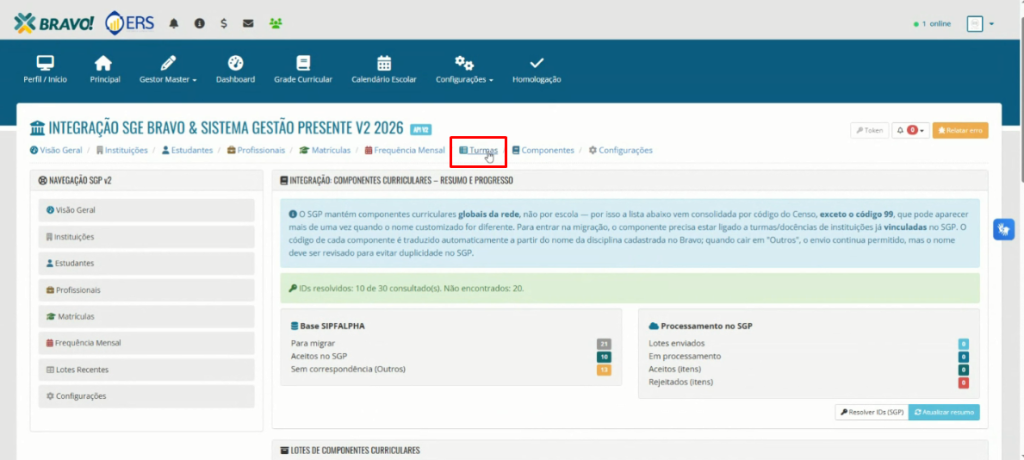
O procedimento é semelhante ao anterior:
- crie o lote;
- acompanhe o processamento;
- aguarde a conclusão;
- clique em Resolver IDs.
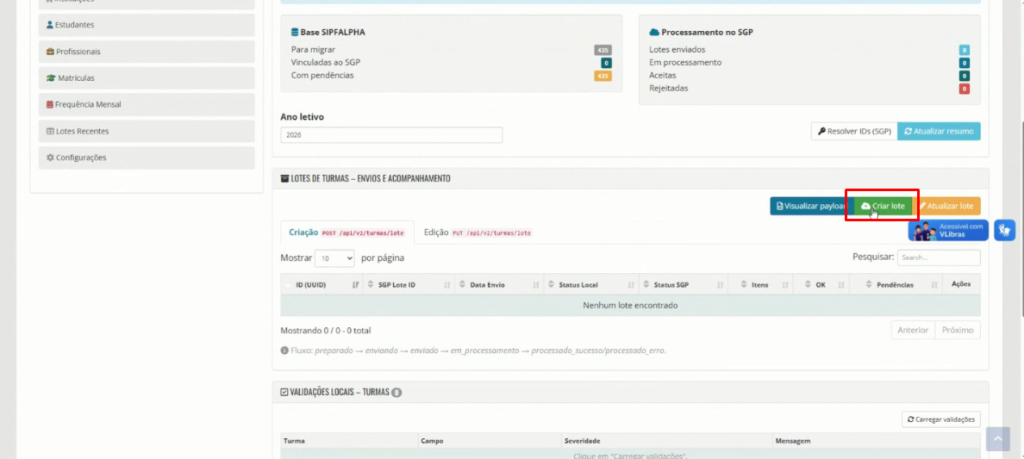
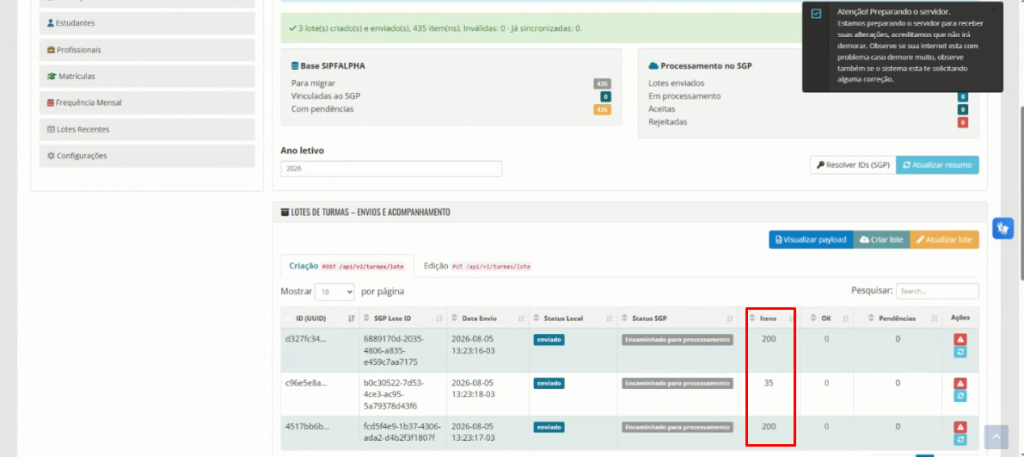
Os lotes possuem uma quantidade definida de registros.
Por exemplo, se cada lote estiver configurado para receber até 200 itens, uma quantidade maior de turmas será automaticamente dividida em vários lotes.
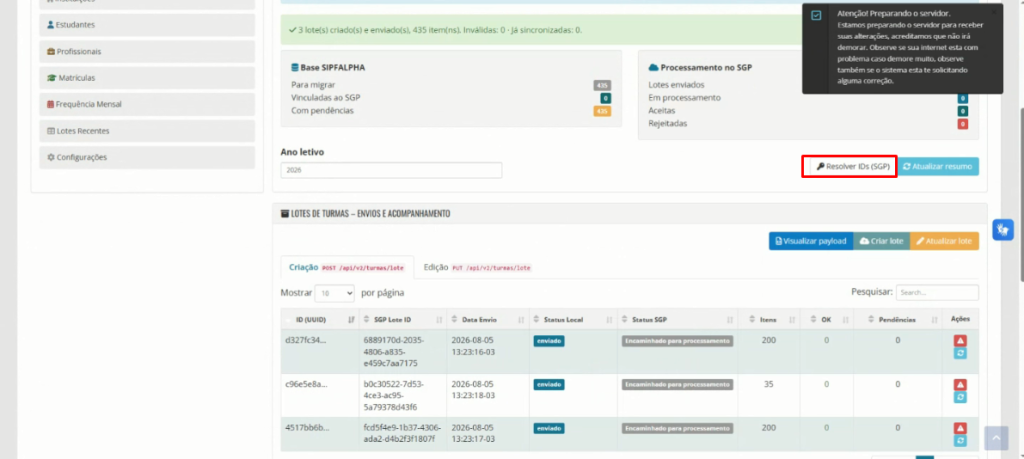
Após o processamento, clique em Resolver IDs.
Em seguida, será possível visualizar todas as turmas que foram migradas, incluindo informações como:
- nome da turma;
- instituição;
- código INEP.
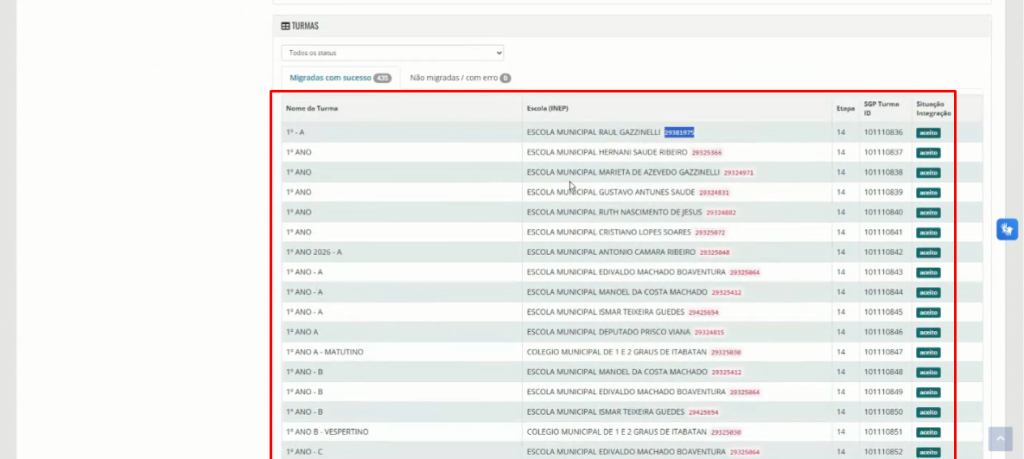
Se nenhum erro for apresentado, significa que a migração das turmas foi realizada corretamente.
5. Faça a migração dos profissionais
A próxima etapa é a migração dos profissionais.
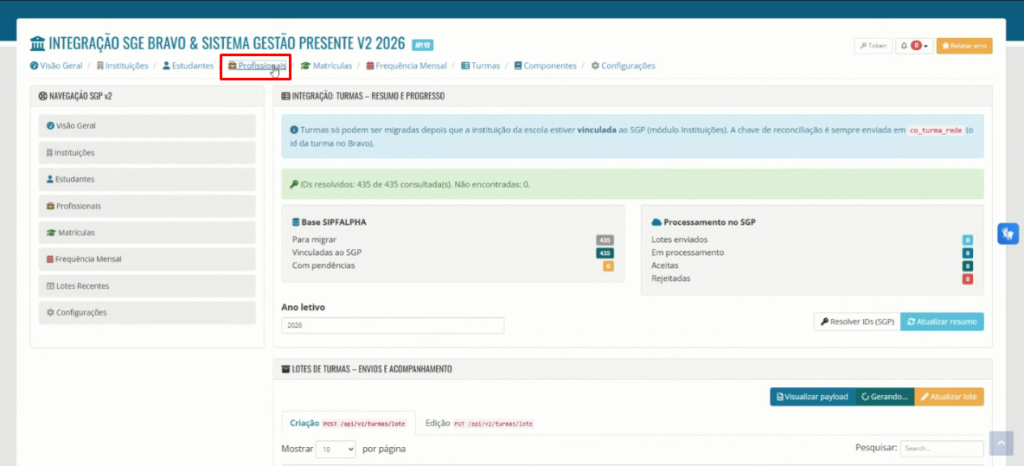
Dentro dessa área, existem diferentes informações que precisam ser enviadas ao SGP:
- lotes de profissionais;
- vínculos e funções;
- formações acadêmicas;
- enturmação dos profissionais.
5.1. Lotes de profissionais
Primeiro, acesse a opção de Lotes de Profissionais.
Clique em:
“Gerar lote”
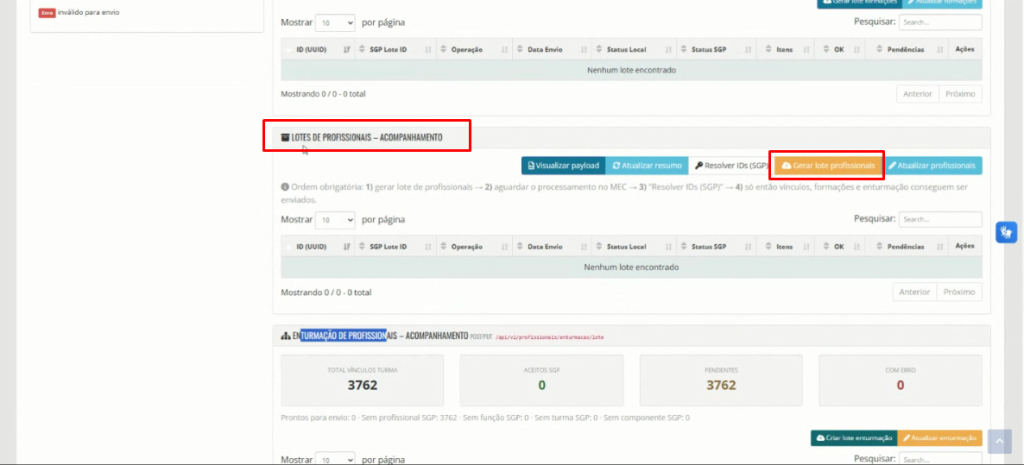
O sistema iniciará o envio das informações.
Acompanhe o processamento atualizando o status do lote.
Após a análise do SGP, poderão existir profissionais processados com sucesso e outros com pendências.
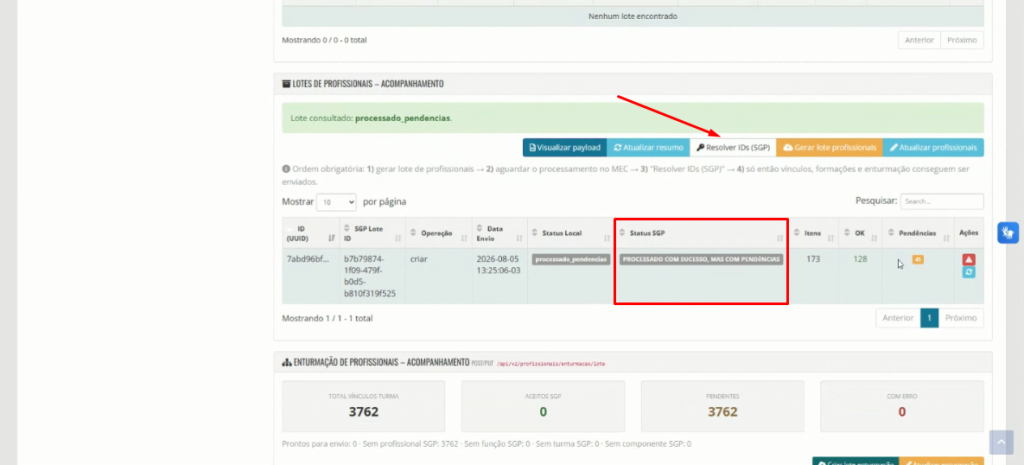
Essas pendências geralmente estão relacionadas a informações obrigatórias exigidas pelo SGP que não foram preenchidas corretamente no Bravo.
Após corrigir as informações, gere novamente o lote.
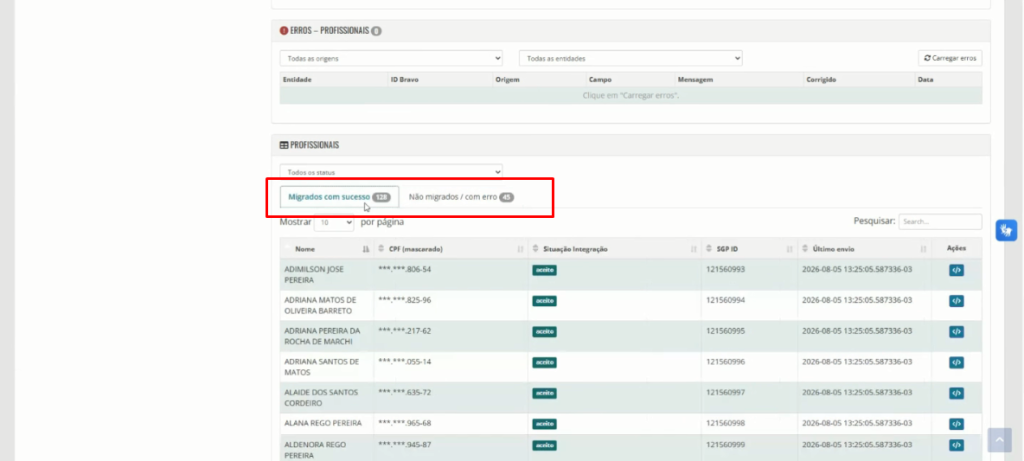
Em seguida, utilize a opção Resolver IDs.
Nessa área, será possível verificar:
- profissionais migrados corretamente;
- profissionais que não foram migrados;
- motivo de cada erro.
5.2. Vínculos e funções
Depois da migração dos profissionais, faça a migração de Vínculos e Funções.
Clique novamente em:
“Gerar lote”
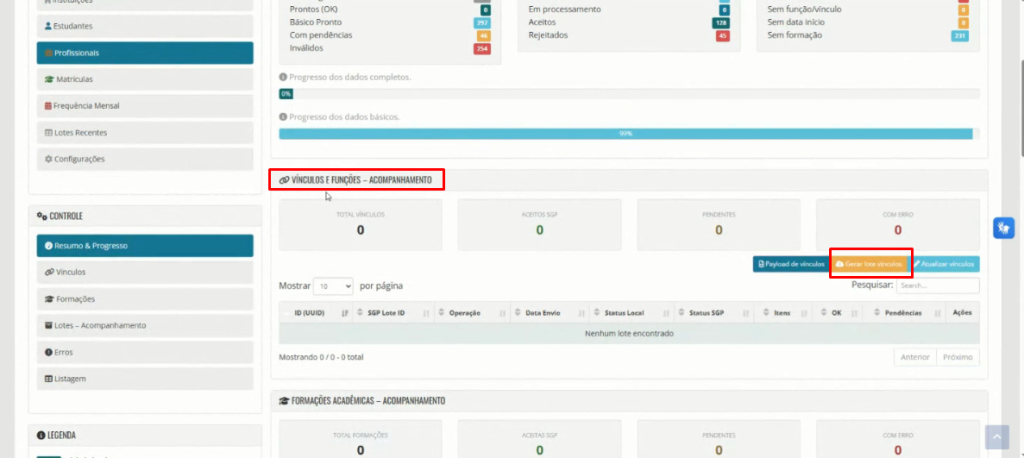
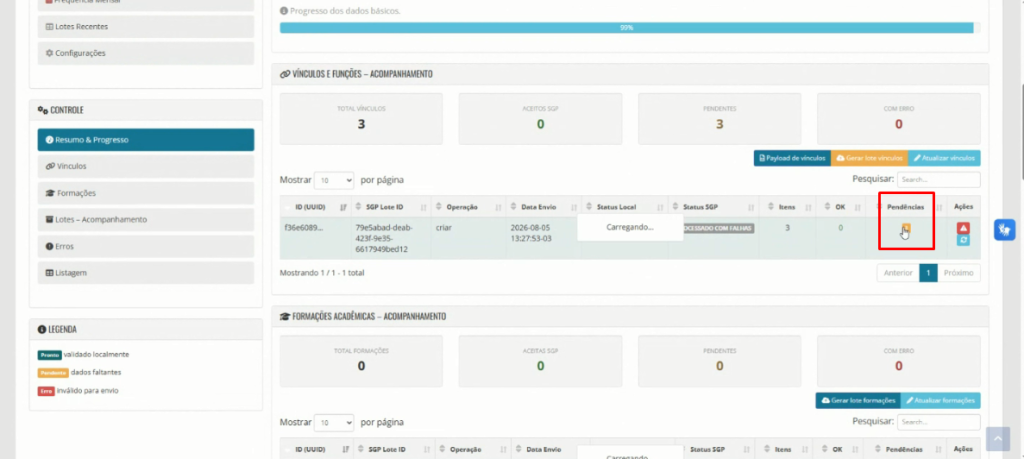
Acompanhe o processamento e verifique se existem falhas.
Caso ainda existam pendências relacionadas aos profissionais, também poderão ocorrer erros nessa etapa.
Por isso, é importante corrigir os problemas anteriores antes de continuar.
5.3. Formações acadêmicas
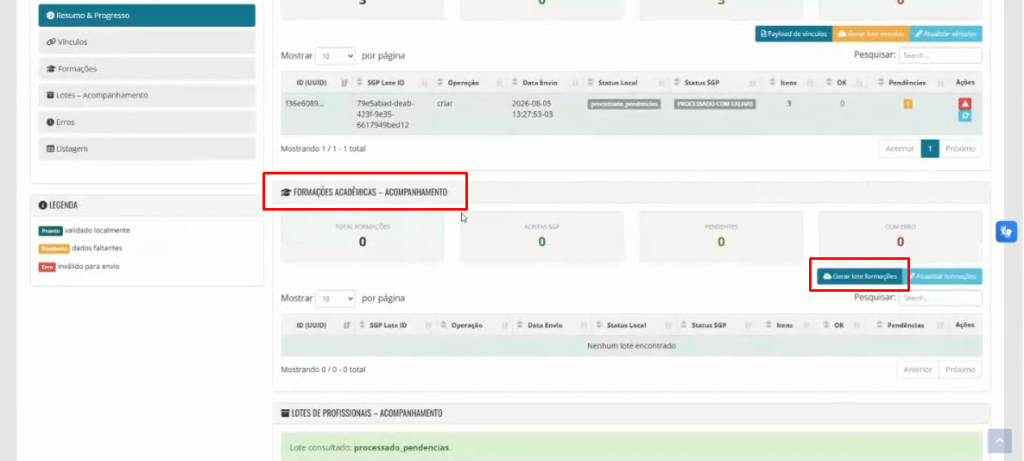
Na sequência, acesse a opção de Formações Acadêmicas.
O procedimento permanece o mesmo:
- gere os lotes;
- acompanhe o processamento;
- verifique possíveis erros;
- corrija as pendências, caso existam.
5.4. Enturmação dos profissionais
Depois, realize a migração da Enturmação dos Profissionais.
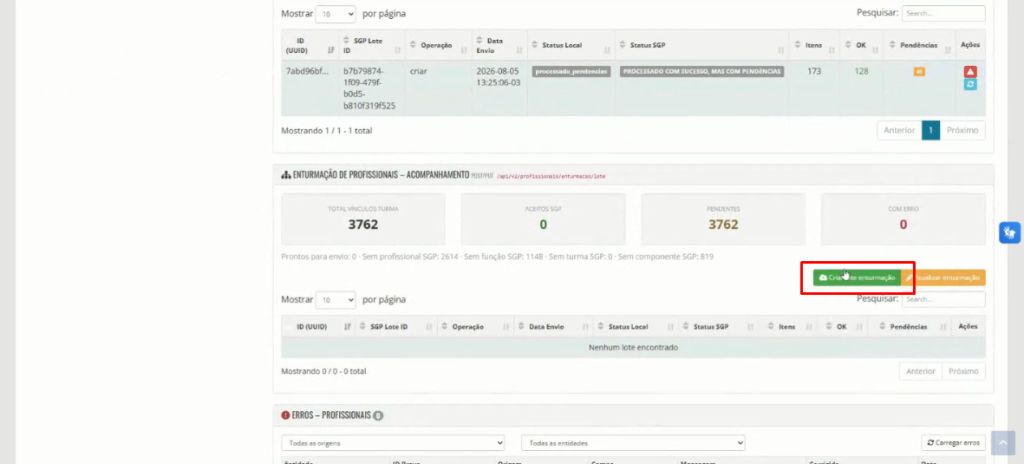
Essa etapa depende do sucesso das informações anteriores.
Se ainda existirem profissionais com erros ou dados incompletos, a enturmação poderá não ser concluída corretamente.
Nesse caso, corrija primeiro as pendências anteriores e depois refaça o processo.
6. Faça a migração dos estudantes
Após concluir corretamente as etapas anteriores, acesse a área de Estudantes.
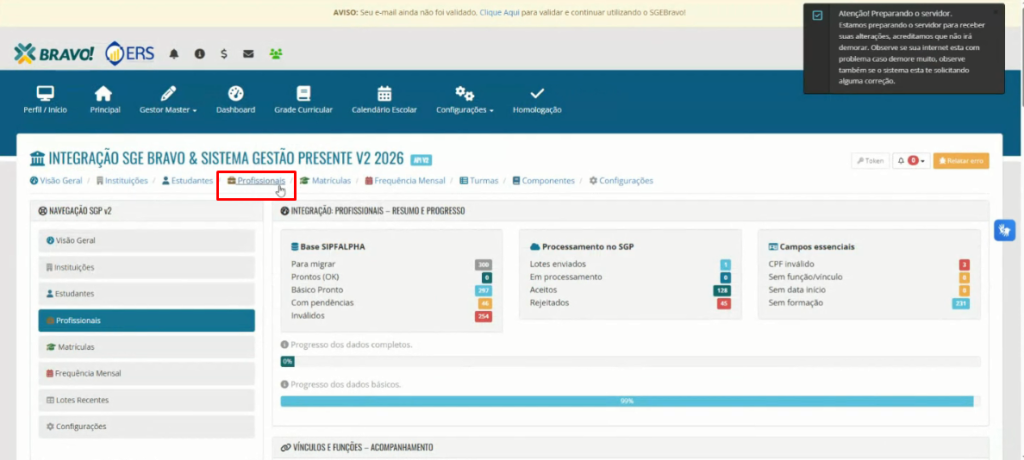
Clique em:
“Enviar dados pessoais”
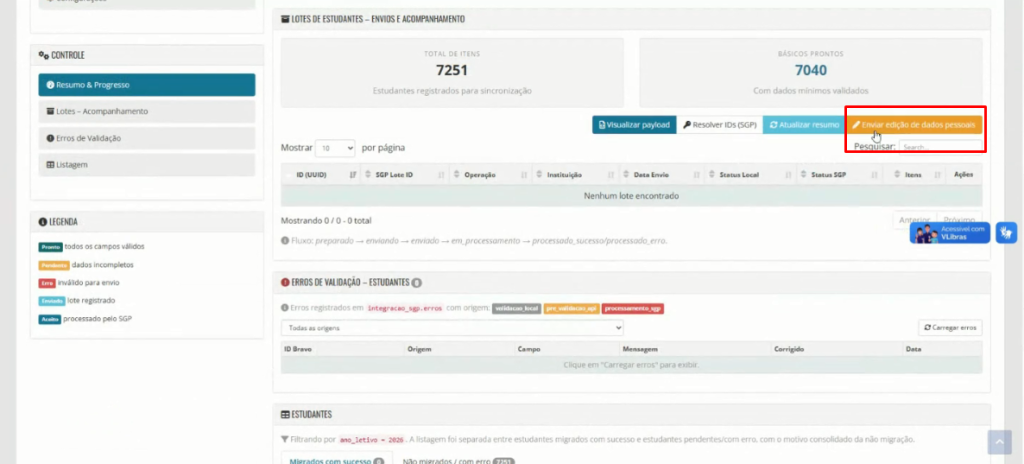
Depois que os dados forem enviados, clique em:
“Resolver os IDs”
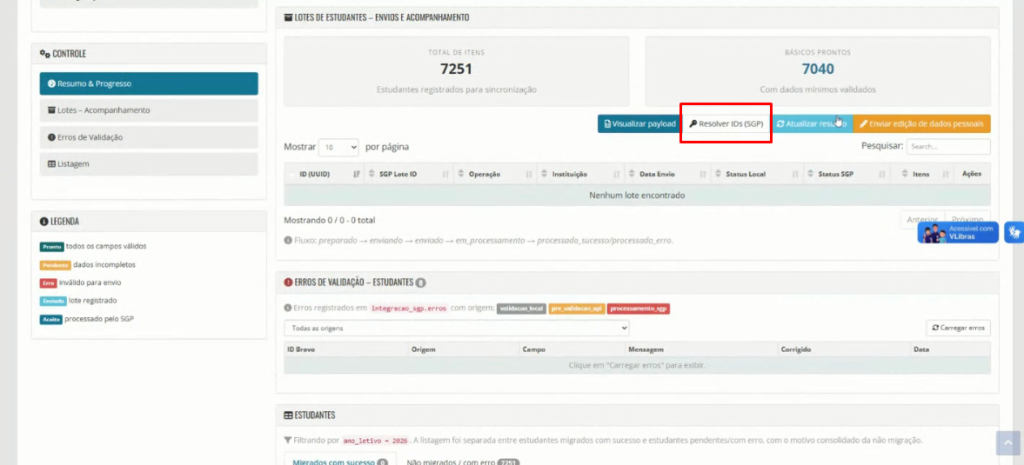
O sistema irá verificar quais estudantes foram migrados corretamente e quais ainda apresentam pendências.
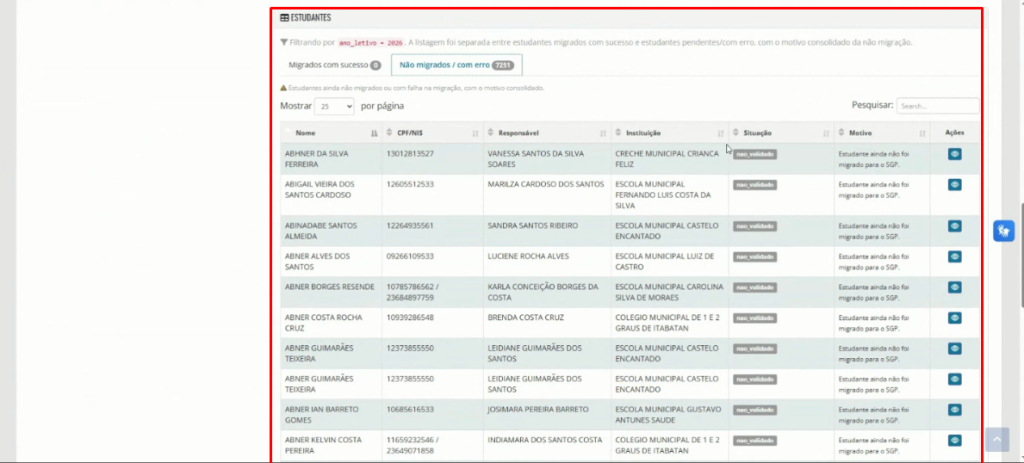
Caso alguns estudantes não sejam migrados, verifique se ainda existem erros nas etapas anteriores.
A migração dos estudantes depende de informações anteriores já estarem corretamente cadastradas no sistema.
Por isso, é fundamental seguir todas as etapas na ordem correta.
Ordem correta da migração
Para evitar erros durante o processo, siga esta sequência:
Configurações → Instituições → Componentes Curriculares → Turmas → Profissionais → Estudantes
Cada etapa pode depender das informações migradas anteriormente.
Se uma delas apresentar algum erro, corrija o problema antes de continuar.
Encontrou algum erro durante a migração?
Durante todo o processo, acompanhe sempre:
- o status dos lotes;
- as mensagens apresentadas pelo sistema;
- a coluna Motivo;
- os registros com pendências;
- a resolução dos IDs no SGP.
Não ignore mensagens de erro ou pendências, pois elas podem impedir a conclusão das etapas seguintes.
Precisa de ajuda?
Se você tiver alguma dúvida durante a migração do Bravo para o SGP, entre em contato com o nosso suporte.
Nossa equipe está pronta para ajudar você.