Como cadastrar um responsável e vincular o aluno no SGE Bravo

Veja o passo a passo para criar o usuário do pai ou de outro responsável, completar seus dados e vincular corretamente o estudante ao perfil.
O cadastro do responsável é uma etapa essencial para permitir que pais e responsáveis tenham acesso às informações escolares dos alunos no SGE Bravo.
No entanto, apenas criar o usuário não é suficiente. Depois do cadastro inicial, é necessário preencher os dados do responsável e vincular o estudante ao perfil. Sem esse vínculo, o nome do aluno não aparecerá na conta do responsável.
Neste tutorial, você aprenderá todo o procedimento passo a passo.
Antes de começar
Tenha em mãos as seguintes informações do responsável:
- CPF;
- nome completo;
- dados pessoais;
- endereço;
- números de telefone;
- grau de parentesco com o aluno;
- informação sobre a responsabilidade financeira.
Também confirme previamente em qual escola o estudante está matriculado. O sistema apresenta somente os alunos vinculados à escola selecionada para o usuário que está realizando o procedimento.
Atenção
- Os campos identificados com asterisco são obrigatórios.
- O usuário deve ser cadastrado como Responsável, e não como funcionário.
- Confira cuidadosamente o parentesco informado.
- Revise a opção de responsável financeiro antes de salvar.
- Se o estudante não aparecer na lista, verifique a escola selecionada e a matrícula do aluno.
Parte 1: cadastrar o pai ou responsável
Passo 1: acesse a área de usuários
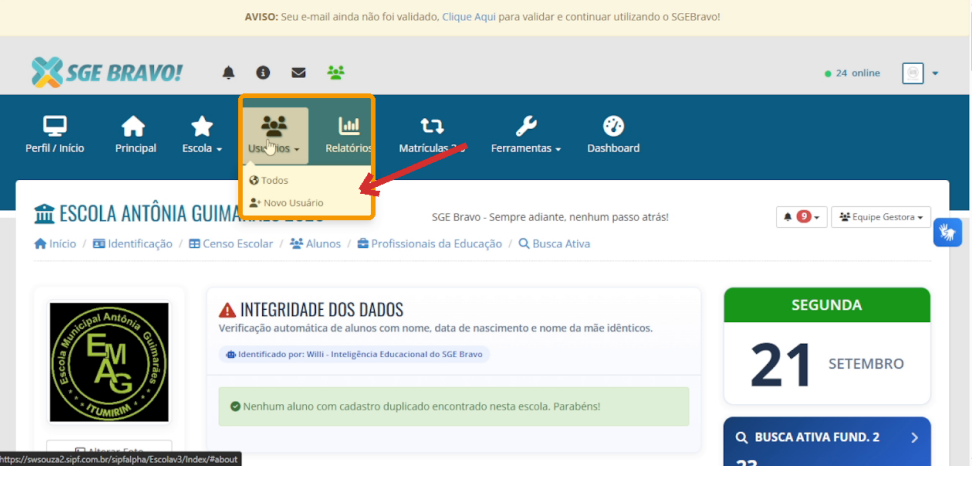
No menu superior do SGE Bravo, clique em Usuários para abrir a tela de cadastro.
Dentro do quadro Controle, localize e clique na opção Novo Usuário.
Tela de cadastros recentes com o menu “Usuários” e o botão para iniciar um novo cadastro
Passo 2: informe os dados iniciais
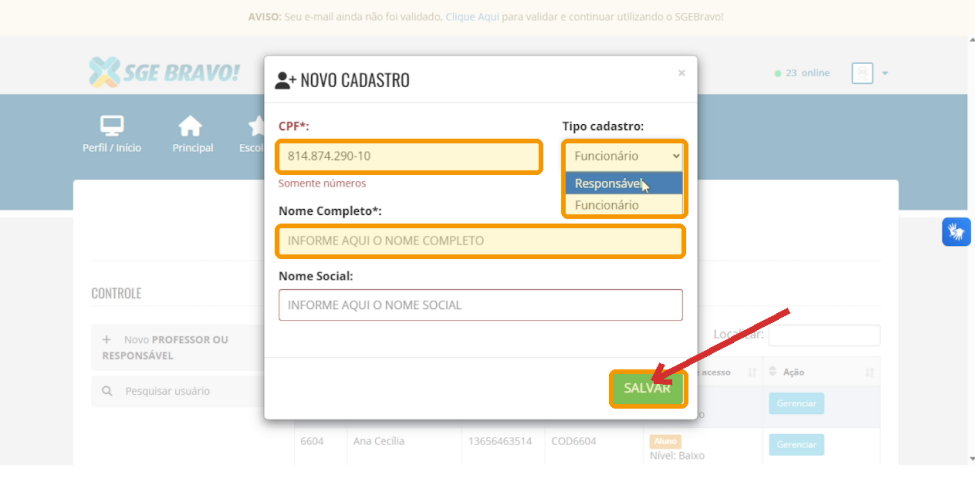
Na janela Novo cadastro, preencha os dados solicitados:
- Digite o CPF do responsável somente com números.
- No campo Tipo cadastro, selecione Responsável.
- Informe o nome completo.
- Preencha o nome social, quando houver.
- Clique em Salvar.
Antes de continuar, confira se o CPF e o nome foram digitados corretamente. Essas informações serão utilizadas para identificar o responsável dentro do sistema.
Passo 3: abra o cadastro criado
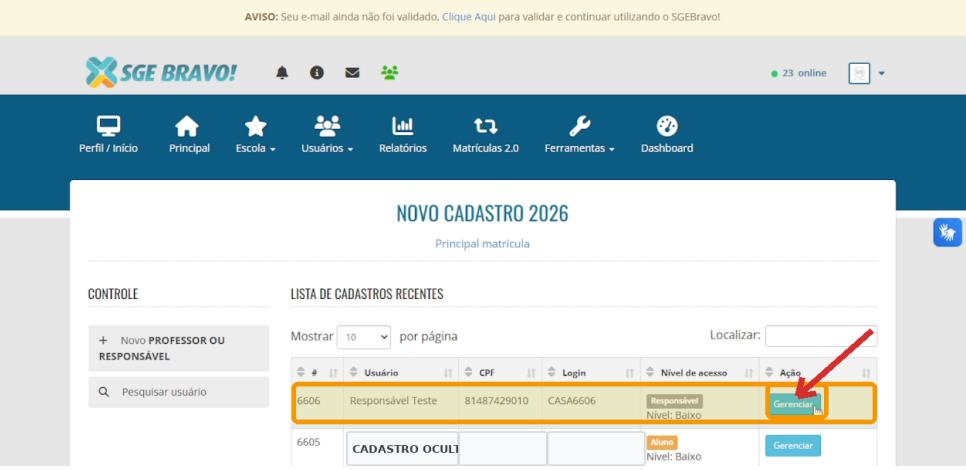
Após salvar, o novo responsável será exibido na lista de cadastros recentes.
Confira as seguintes informações:
- CPF;
- nome completo;
- login gerado;
- nível de acesso.
Se os dados estiverem corretos, clique em Gerenciar para abrir o perfil e completar o cadastro.
Parte 2: completar os dados do responsável
Passo 4: preencha os dados da pessoa física
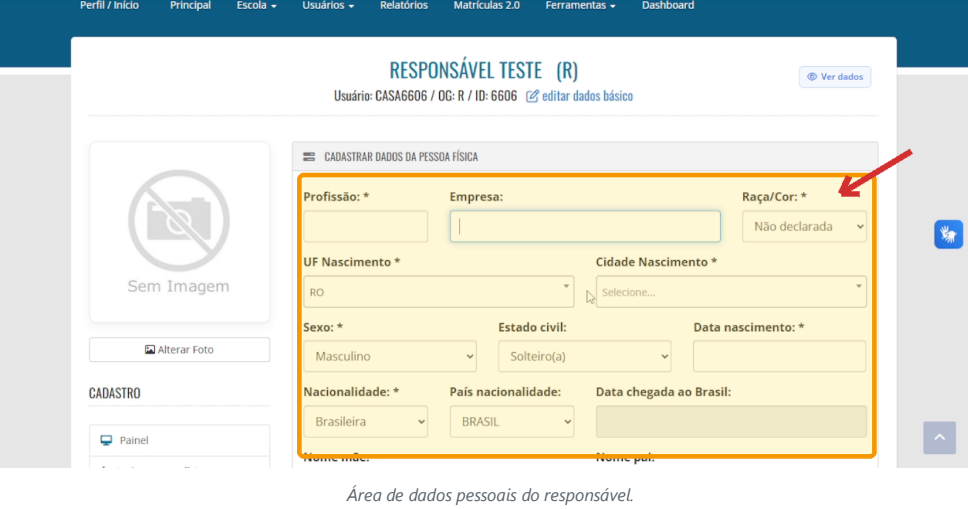
No menu lateral do perfil, clique em Dados pessoa física.
Preencha os campos obrigatórios e acrescente as demais informações disponíveis, como:
- profissão;
- empresa ou local de trabalho;
- raça ou cor;
- estado e município de nascimento;
- sexo;
- estado civil;
- data de nascimento;
- nacionalidade;
- país;
- nome e profissão da mãe;
- nome e profissão do pai;
- informações complementares.
Quando aplicável, informe também a data de chegada ao Brasil.
Depois de revisar os dados, clique em Salvar antes de mudar de seção.
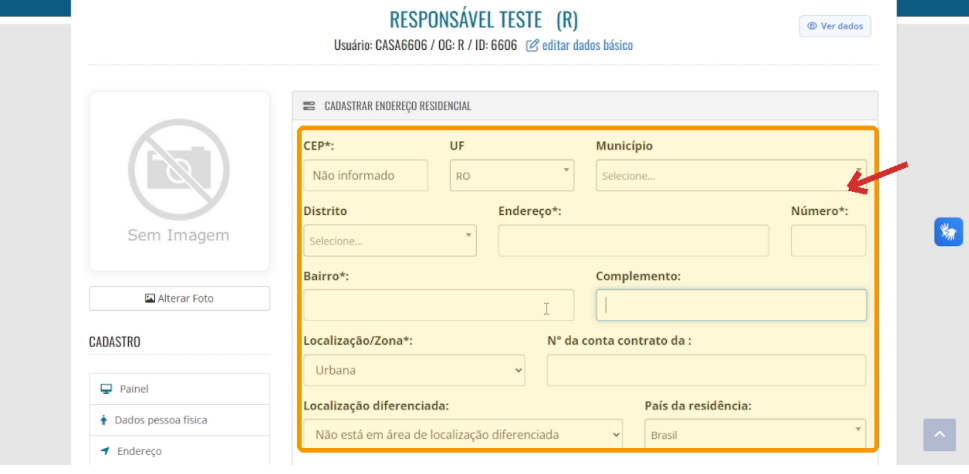
Passo 5: cadastre o endereço
No menu lateral, acesse a opção Endereço.
Preencha as informações residenciais solicitadas:
- CEP;
- estado;
- município;
- distrito;
- endereço;
- número;
- bairro;
- complemento;
- localização ou zona.
Quando necessário, complete também os campos de localização diferenciada, país de residência e número da conta de energia.
Revise as informações e salve o endereço.
Passo 6: registre os telefones para contato
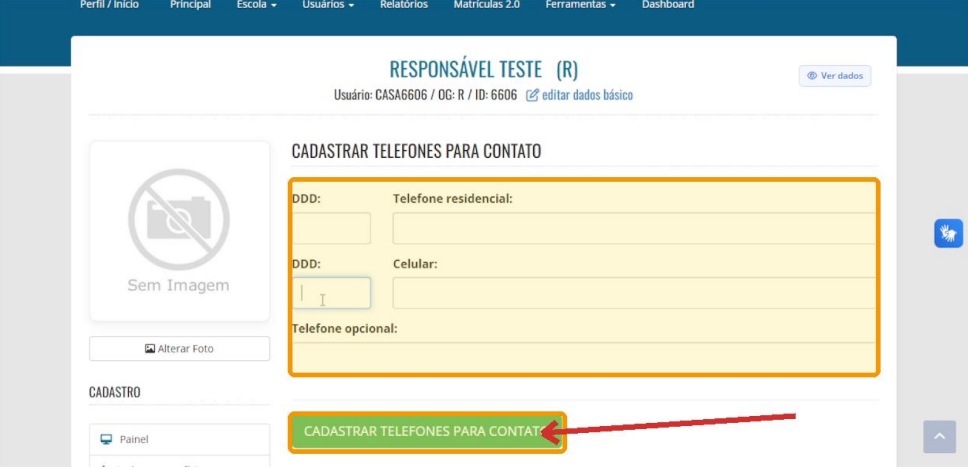
No menu lateral, clique em Telefones para contato.
Informe:
- DDD e telefone residencial, quando houver;
- DDD e número do celular;
- telefone opcional, se necessário.
Depois, clique em Cadastrar telefones para contato.
É importante manter os números atualizados para facilitar a comunicação entre a escola e a família.
Parte 3: vincular o aluno ao responsável
Passo 7: abra a opção “Novo vínculo – Aluno”
No menu lateral do perfil do responsável, clique em Novo vínculo – Aluno.
Essa é a etapa que associa o responsável ao cadastro escolar do estudante.
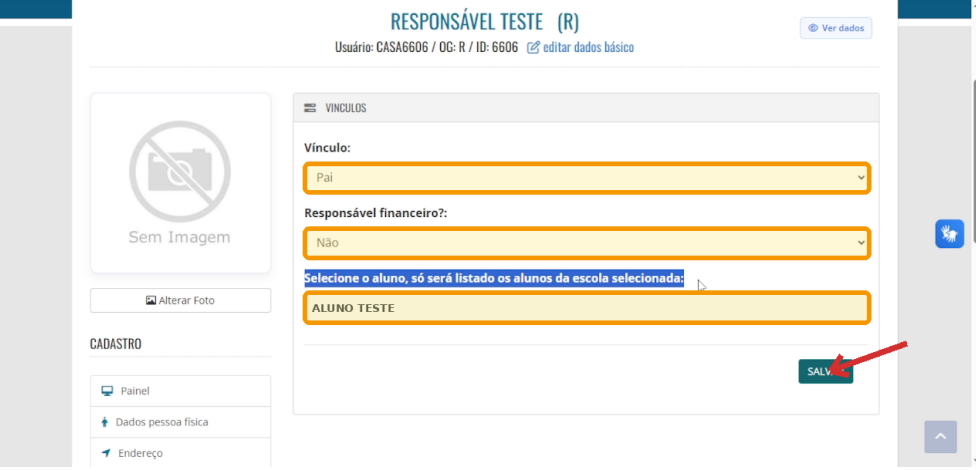
Passo 8: defina o tipo de vínculo
No campo Vínculo, selecione a relação correta entre a pessoa cadastrada e o aluno.
Para cadastrar o pai, escolha a opção Pai. O sistema também poderá apresentar outras opções de parentesco ou responsabilidade.
Nunca selecione um vínculo sem confirmar previamente a relação informada pela família.
Passo 9: informe se a pessoa é responsável financeira
No campo Responsável financeiro, selecione:
- Sim, quando a pessoa assumir a responsabilidade financeira pelo aluno;
- Não, quando ela não exercer essa função.
A escolha deve refletir a informação fornecida pela família e a rotina adotada pela rede de ensino.
Passo 10: selecione o aluno
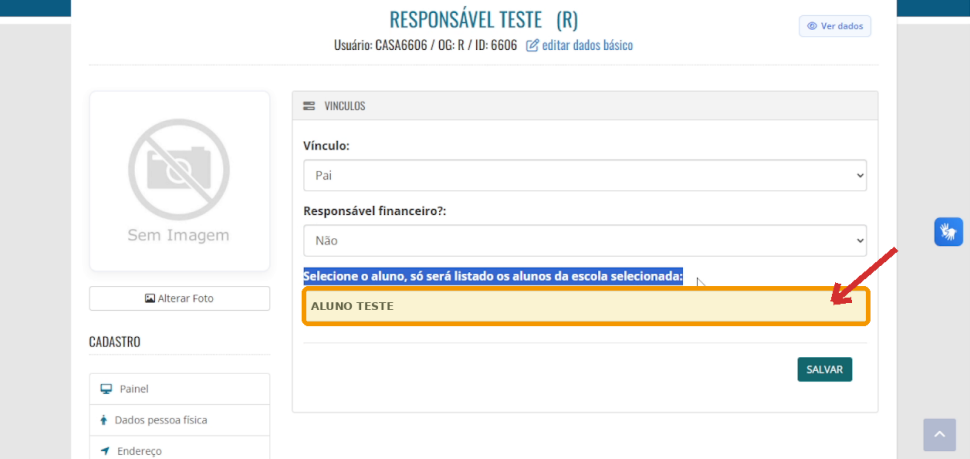
Abra o campo destinado à seleção do aluno e procure o estudante pelo nome.
O sistema mostrará somente os alunos pertencentes à escola selecionada. Por isso, confira atentamente:
- o nome completo do estudante;
- a escola;
- a matrícula, quando disponível.
Clique no nome correto para evitar que o responsável seja associado a outro aluno.
Passo 11: salve e confirme o vínculo
Depois de preencher todos os campos, clique em Salvar.
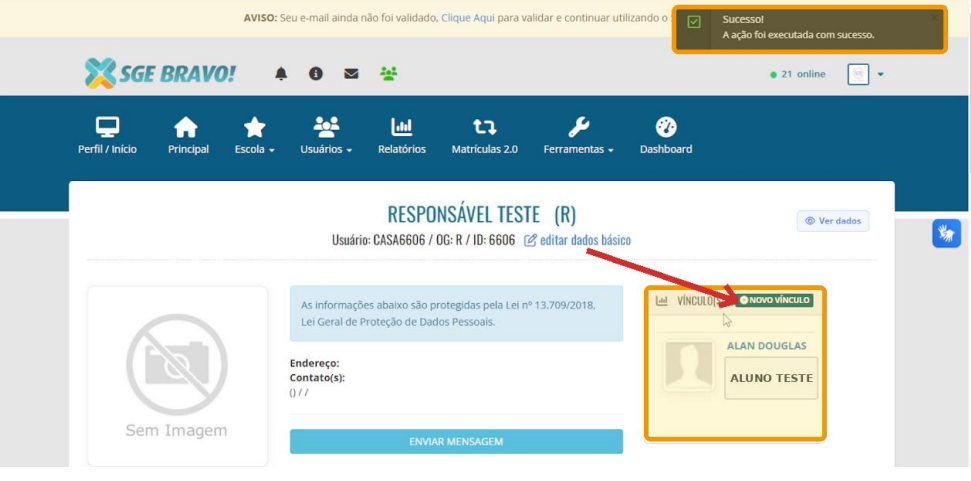
Quando o procedimento for concluído, o sistema exibirá uma mensagem de sucesso. Em seguida, o estudante aparecerá no quadro Vínculos do perfil do responsável.
Confirme se o nome exibido é realmente o do aluno selecionado.
Como funciona o acesso do responsável?
Depois de concluir o cadastro e o vínculo, confira o login gerado na ficha do responsável.
As credenciais devem ser repassadas conforme o procedimento de segurança adotado pelo município ou pela rede de ensino. A senha inicial deverá ser criada, consultada ou redefinida de acordo com a configuração utilizada no SGE Bravo.
No primeiro acesso, oriente o responsável a verificar se o nome do aluno está disponível em sua conta.
Se o estudante não aparecer, confira:
- se o vínculo foi realmente salvo;
- se o aluno selecionado está correto;
- se a escola associada ao usuário é a mesma da matrícula;
- se o parentesco foi registrado corretamente.
Checklist final
Antes de encerrar o procedimento, confirme:
- O tipo de cadastro foi definido como Responsável.
- O CPF e o nome estão corretos.
- Os dados obrigatórios foram preenchidos e salvos.
- O endereço foi cadastrado.
- Os telefones foram registrados.
- O parentesco foi definido corretamente.
- A condição de responsável financeiro foi revisada.
- O aluno correto foi selecionado.
- O estudante aparece no quadro Vínculos.
- O login foi identificado.
- As orientações de acesso foram repassadas com segurança.
Cuidados com a segurança dos dados
CPF, senha, endereço, telefone e informações escolares são dados pessoais e devem ser tratados com responsabilidade.
Ao produzir vídeos, imagens ou materiais de treinamento:
- utilize preferencialmente um cadastro de teste;
- não mostre senhas;
- evite divulgar CPFs ou telefones reais;
- oculte informações pessoais antes da publicação;
- não compartilhe credenciais em canais públicos.
Seguindo essas etapas, o responsável será cadastrado corretamente e o estudante ficará disponível em seu perfil no SGE Bravo.