Matrícula 2.0: saiba como realizar e organizar as matrículas no SGE Bravo!
Funcionalidade permite cadastrar novos estudantes, localizar alunos da rede de ensino e registrar informações escolares em um único ambiente. Confira como utilizar a ferramenta.

O SGE Bravo! conta com a funcionalidade Matrícula 2.0, desenvolvida para auxiliar as unidades escolares na realização e organização das matrículas dos estudantes.
A ferramenta reúne etapas importantes do processo, desde a identificação do aluno e a conferência dos dados cadastrais até a definição da escola, turma e demais informações necessárias para o vínculo escolar.
Com opções específicas para alunos novos e estudantes que já pertencem à rede de ensino, a funcionalidade facilita a localização dos registros e o preenchimento das informações escolares.
Confira, a seguir, como acessar e utilizar a Matrícula 2.0.
Como acessar a Matrícula 2.0?
Para começar, acesse o ambiente da sua escola no SGE Bravo! e localize a opção Matrículas 2.0, disponível no menu superior.
Na tela inicial, o sistema apresenta informações como sessões abertas, períodos de matrícula e lançamento de notas.
Antes de iniciar, confira o ano letivo e os períodos apresentados para sua unidade escolar.
Em seguida, clique em Matrícula e selecione uma das opções disponíveis:
- Aluno Novo: destinada ao início do cadastro de um estudante.
- Aluno da Rede: utilizada para localizar estudantes que já possuem registro na rede de ensino.
A escolha correta permite seguir com as informações correspondentes a cada estudante.
Como iniciar a matrícula de um aluno novo?
Ao selecionar a opção Aluno Novo, o sistema apresenta uma janela para identificação do estudante.
Nessa etapa, é necessário informar os dados solicitados, como nome completo, nome da mãe, data de nascimento, CPF e raça/cor.
Depois de preencher os campos, confira as informações e clique em Verificar cadastro.
Essa conferência é importante para identificar possíveis registros existentes antes de continuar o processo. Caso o estudante já pertença à rede de ensino, utilize a opção Aluno da Rede.
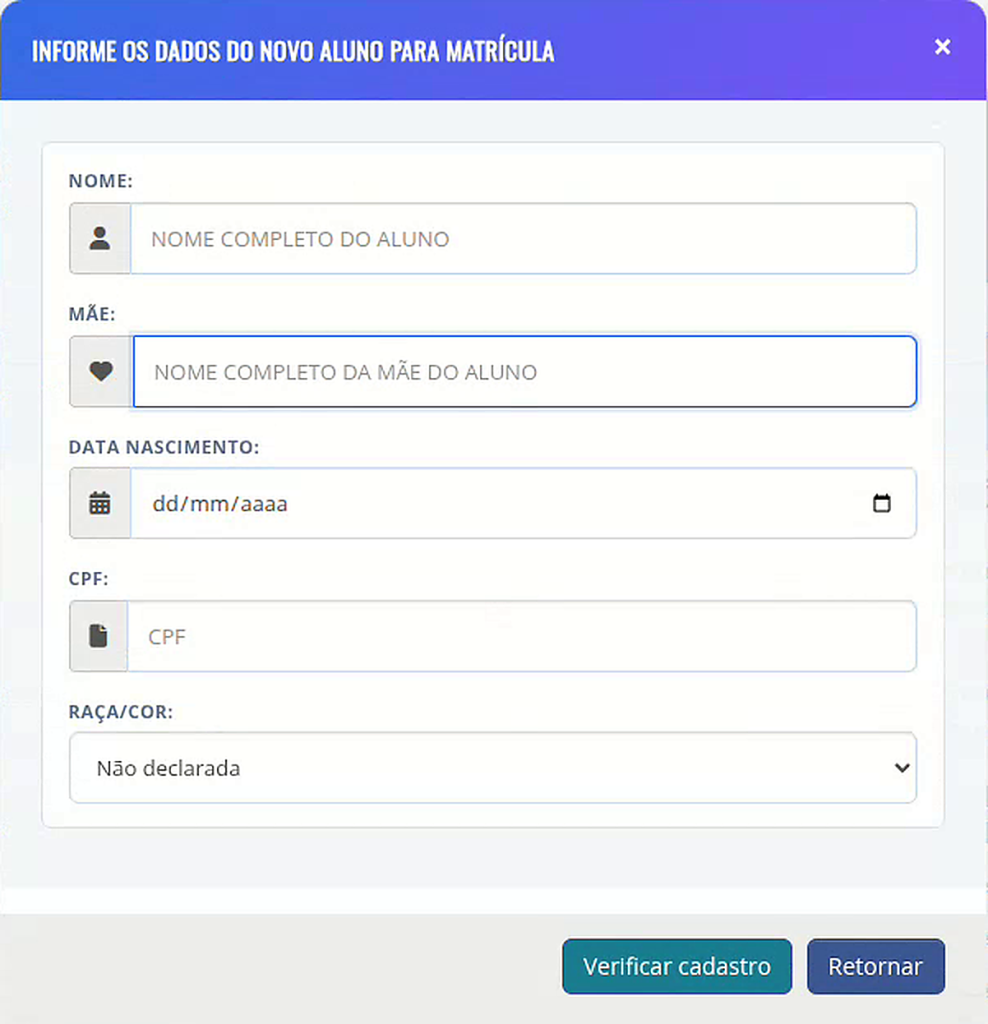
Tela de identificação do estudante, com os campos necessários para a verificação cadastral.
Como localizar um estudante que já pertence à rede?
Para matricular um estudante que já possui cadastro na rede de ensino, selecione Aluno da Rede.
A ferramenta permite pesquisar pelo ID, número de matrícula, nome, código INEP ou CPF.
Na janela de pesquisa, informe pelo menos três caracteres para iniciar a busca.
Após localizar o estudante, selecione o registro correspondente e confira os dados apresentados, incluindo nome, data de nascimento e filiação.
Estando as informações corretas, clique em Continuar para acessar a área de matrícula.
[INSERIR IMAGEM 02 — Busca de aluno da rede]
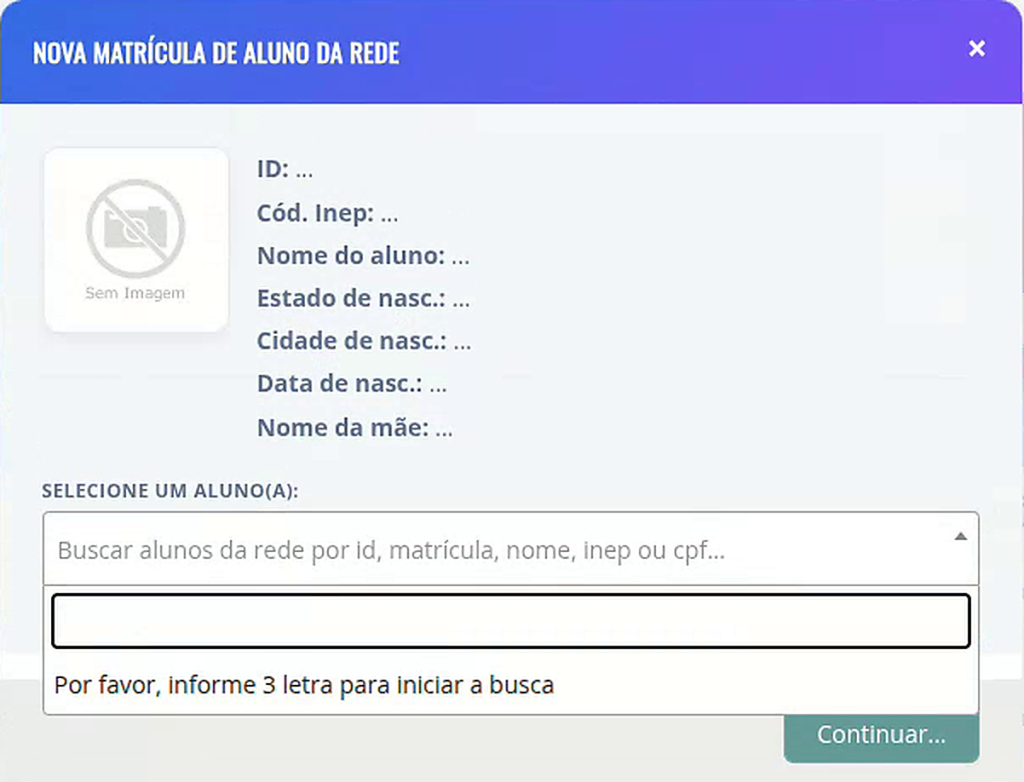
Janela de pesquisa utilizada para localizar estudantes já cadastrados na rede de ensino.
Confira os dados cadastrais antes de continuar
Depois de identificar o estudante, é importante verificar se as informações cadastradas estão corretas.
Na seção Dados do Aluno, o sistema disponibiliza três opções principais:
- Dados Pessoa Física: informações pessoais do estudante.
- Telefone p/ Contato: dados utilizados para contato.
- Endereço: informações referentes ao endereço cadastrado.
Essas áreas permitem consultar e conferir os dados relacionados ao estudante, realizando os ajustes necessários conforme as opções disponíveis.
O sistema também apresenta a seção Sessões de Matrícula, que reúne informações como número, escola/turma, data e situação dos registros.
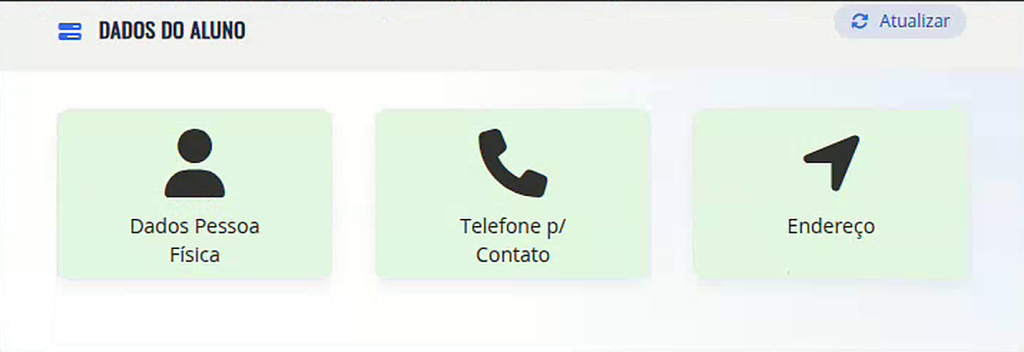
Área de consulta das informações pessoais, de contato e endereço do estudante.
Como preencher as informações da matrícula?
Com os dados do estudante conferidos, o próximo passo é preencher as informações referentes à matrícula no ano letivo.
O formulário apresenta campos que devem ser preenchidos conforme a situação escolar do aluno.
Entre as principais informações estão:
Escola e data da matrícula
Confira a unidade escolar selecionada e a data do registro.
Situação da matrícula
Selecione a situação correspondente ao estudante. Entre as opções demonstradas no material está Matriculado.
Turma
Escolha a turma em que o estudante será matriculado.
Etapa de ensino
Observe as orientações exibidas no formulário. Na tela apresentada, esse campo é obrigatório somente para turmas multietapa e da Educação de Jovens e Adultos (EJA).
Escolarização em outro espaço
Informe se o estudante recebe escolarização em outro espaço, diferente da escola.
Forma de ingresso
Preencha conforme as orientações apresentadas pelo sistema. No exemplo do informativo, o campo é indicado apenas para alunos de escolas federais.
Repetente
Selecione a informação correspondente à situação escolar do estudante.
Transporte escolar
Informe o poder público responsável pelo transporte escolar, quando aplicável. O formulário apresenta as opções Municipal e Estadual.
Observação
Utilize esse espaço para registrar informações complementares, quando necessário.
O preenchimento correto desses campos contribui para manter os registros escolares organizados e adequados à situação de cada estudante.
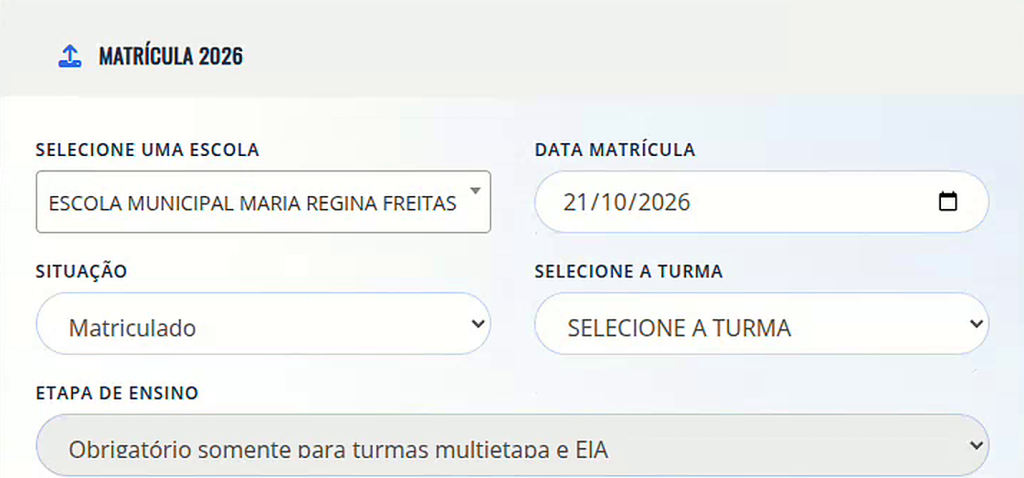
Campos utilizados para selecionar a escola, data, situação, turma e etapa de ensino.
Como registrar alunos aprovados com dependência?
A Matrícula 2.0 também permite registrar informações sobre estudantes aprovados com dependência escolar.
Durante o preenchimento do formulário, localize a pergunta O aluno foi aprovado com dependência?
Caso a resposta seja Sim, o sistema apresenta uma seção adicional chamada Dependência.
Para realizar o registro, selecione a escola e a turma correspondente. Em seguida, escolha as disciplinas nas quais o estudante possui dependência.
A tela demonstrada permite selecionar até três disciplinas.
É importante conferir as disciplinas escolhidas antes de finalizar a matrícula, garantindo que o registro corresponda à situação escolar do aluno.
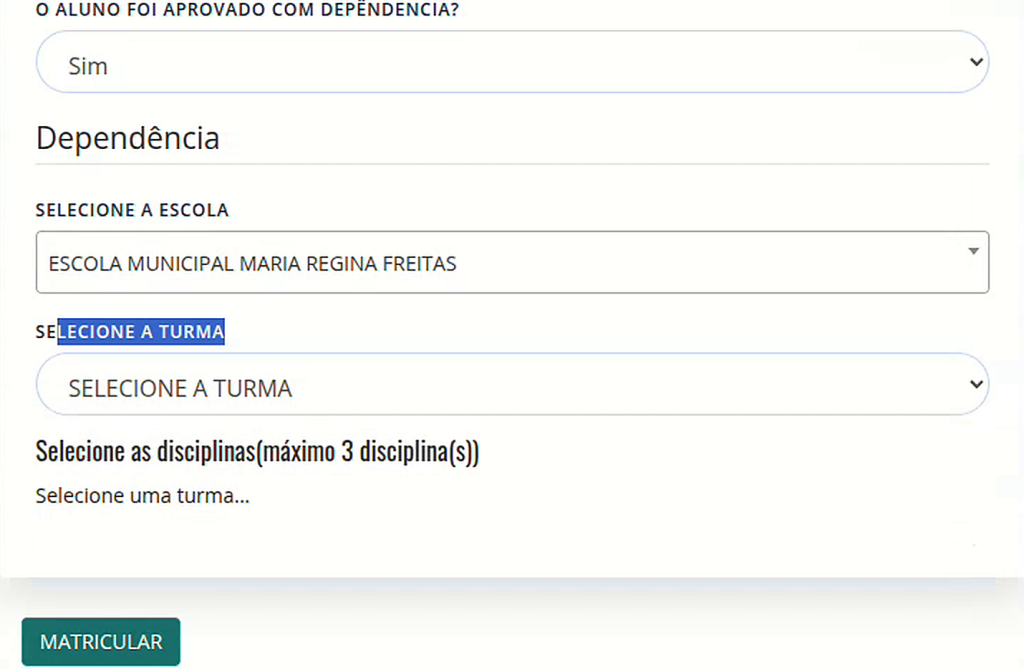
Legenda: Seção destinada ao registro das disciplinas em que o estudante possui dependência escolar.
Como finalizar a matrícula?
Depois de preencher todas as informações, faça uma última conferência dos dados.
Verifique principalmente a identificação do estudante, o ano letivo, os dados pessoais, a escola, a turma, a situação da matrícula e as informações complementares.
Também é importante conferir a etapa de ensino e os registros de dependência, quando aplicáveis.
Após essa revisão, clique no botão Matricular, localizado ao final do formulário.
Aguarde o processamento e observe a mensagem ou o resultado apresentado pelo sistema para verificar a conclusão do procedimento.
Mais organização para o processo de matrícula
A Matrícula 2.0 reúne, no ambiente escolar do SGE Bravo!, recursos que auxiliam os profissionais responsáveis pela matrícula e pelo gerenciamento dos registros dos estudantes.
Ao permitir a identificação de alunos novos, a localização de estudantes já cadastrados e o preenchimento das informações do vínculo escolar, a ferramenta contribui para uma rotina de trabalho mais organizada.
A conferência dos dados em cada etapa também ajuda a reduzir inconsistências no preenchimento das informações.
Em caso de dúvidas sobre a utilização da Matrícula 2.0 ou sobre os dados apresentados, entre em contato com o analista responsável pelo atendimento do seu município.