Transporte Escolar: conheça os recursos do SGE Bravo! voltados ao SETE/FNDE
Conheça as funcionalidades disponíveis no ambiente da Secretaria de Educação e saiba como organizar as informações do transporte escolar, consultar relatórios e preparar dados que podem apoiar o trabalho com o SETE.

O SGE Bravo! disponibiliza um módulo de Transporte Escolar que reúne ferramentas para o cadastro, a consulta e a organização das informações relacionadas ao deslocamento dos estudantes.
Por meio desse ambiente, os profissionais da Secretaria de Educação podem gerenciar veículos, organizar rotas, cadastrar pontos de embarque e desembarque, consultar motoristas e monitores e acompanhar informações importantes para a gestão do transporte escolar.
A ferramenta também apresenta recursos de traçado de rotas, exportação de percursos em GPX e geração de relatórios.
Confira como utilizar as principais funcionalidades.
1. Como acessar o Transporte Escolar
O módulo está disponível no ambiente da Secretaria de Educação do SGE Bravo!.
Para acessá-lo:
- Na tela inicial, confira a instituição e o ano letivo selecionado.
- Escolha a Secretaria de Educação e clique em ACESSAR.
- No painel da Secretaria, abra Gestão Administrativa e Financeira.
- Localize e clique na opção Transporte, identificada pelo ícone de carro.
Caminho: Secretaria de Educação > Gestão Administrativa e Financeira > Transporte.

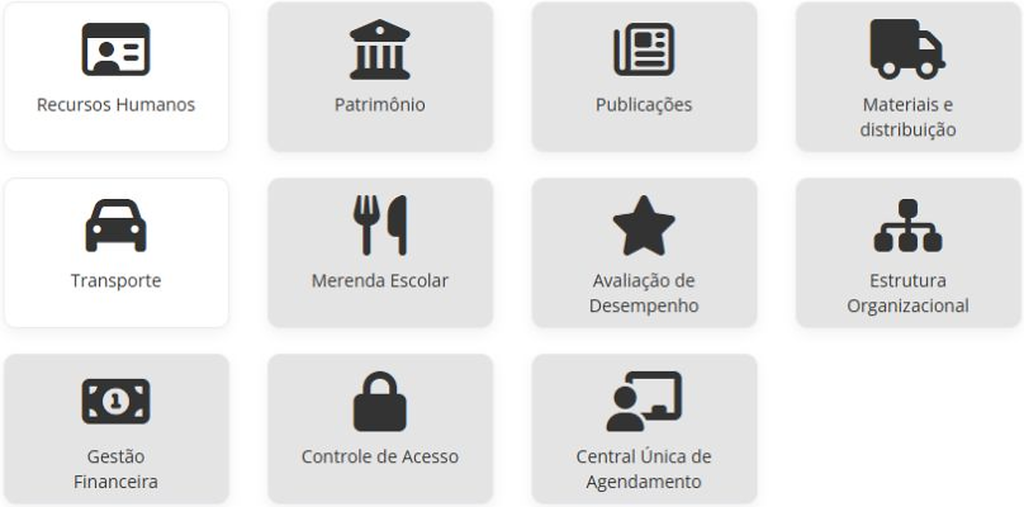
Legenda: Acesso ao Transporte Escolar pelo painel da Secretaria de Educação.
2. Conheça as funcionalidades disponíveis
Ao acessar o módulo, o usuário encontrará as principais áreas de trabalho.
Apresentação: reúne orientações gerais sobre o funcionamento do módulo.
Veículos: permite cadastrar e consultar informações da frota escolar.
Rotas: possibilita organizar os percursos, associar veículos, pontos e profissionais.
Pontos de Rota: permite cadastrar locais, horários e coordenadas geográficas.
Motoristas e Monitores: reúne os cadastros dos profissionais responsáveis pelo transporte.
Relatórios: disponibiliza documentos para consulta das informações do transporte escolar.
Uma sequência recomendada é começar pelos veículos, depois organizar as rotas, cadastrar e vincular os pontos, conferir os profissionais e, por fim, revisar os traçados e relatórios.

Legenda: Principais abas disponíveis no módulo de Transporte Escolar.
Atenção: as rotas, os pontos e os vínculos com motoristas estão relacionados ao ano letivo selecionado. Antes de iniciar um novo cadastro, confira se o período está correto.
3. Cadastro e gerenciamento de veículos
Na aba VEÍCULOS, é possível pesquisar os veículos cadastrados utilizando o campo Buscar por descrição ou placa.
Para incluir um veículo, clique em + Novo Veículo.
O formulário apresenta campos para registrar:
- Descrição e identificação do veículo;
- Proprietário e placa;
- Capacidade de passageiros;
- Capacidade do tanque, em litros;
- Ano e modelo;
- Propriedade;
- Combustível;
- Tipo de Veículo (SETE);
- Origem da Frota (SETE);
- Acessibilidade;
- Última vistoria.
Após preencher e conferir as informações, clique em Cadastrar e verifique se o veículo aparece na listagem.
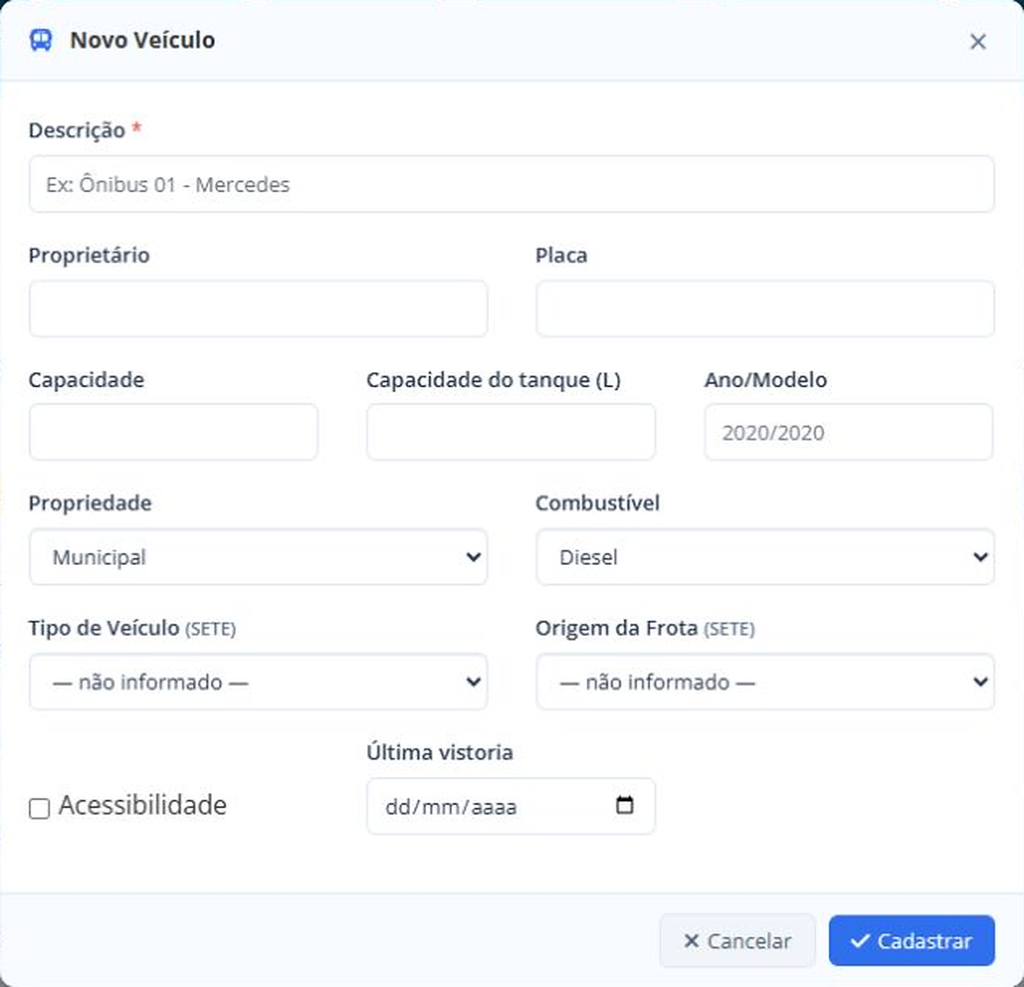
Legenda: Campos disponíveis para cadastrar veículos utilizados no transporte escolar.
Informações importantes sobre a frota
O sistema apresenta opções específicas para organizar as características dos veículos.
No campo Propriedade, estão disponíveis as opções Municipal, Estadual e Alugado.
O campo Combustível apresenta Álcool, Gasolina, Diesel e Outro.
Em Tipo de Veículo (SETE), é possível selecionar Ônibus, Micro-ônibus, Van, Kombi, Utilitário ou Outro.
Já em Origem da Frota (SETE), as opções são Própria e Terceirizada.
Esses campos devem ser preenchidos de acordo com as informações reais de cada veículo.
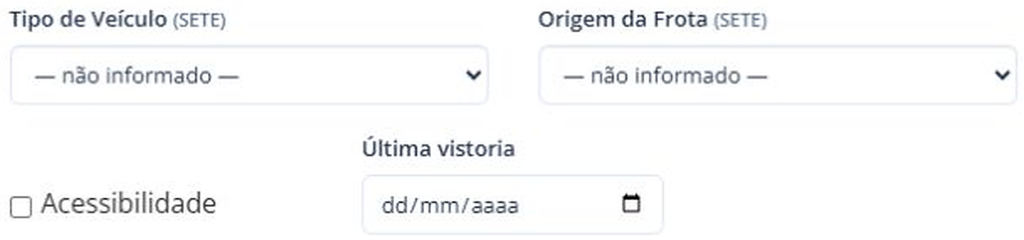
Legenda: Informações utilizadas para caracterizar a frota e identificar pendências cadastrais.
Como corrigir pendências?
A listagem pode apresentar o indicador pendente(s) SETE, que sinaliza ausência de informações sobre o tipo de veículo e/ou a origem da frota.
Para corrigir, clique em pendente, na coluna Dados SETE, complete as informações necessárias e utilize Atualizar dentro do formulário.
O ícone de lápis também permite editar o cadastro, incluindo a situação Ativo ou Inativo. O ícone de câmera oferece acesso às fotos e à opção Enviar nova foto.
Importante: o indicador de pendência é uma sinalização do próprio SGE Bravo!. Ele não significa que os dados foram enviados ou aprovados pelo FNDE.
4. Como cadastrar uma rota escolar
Na aba ROTAS, o usuário pode pesquisar os percursos existentes e cadastrar novas rotas.
Para incluir uma rota, clique em + Nova Rota.
O formulário apresenta os seguintes campos:
Descrição: informe um nome que permita identificar o percurso.
Veículo: selecione o veículo responsável pela rota.
Distância (km): registre a distância do percurso com base nas informações conferidas.
Condições de acesso rural (SETE): marque as características existentes no percurso, como Porteira, Mata-burro, Colchete, Atoleiro e Ponte rústica.
Depois de revisar os dados, clique em Cadastrar.
Caso a listagem apresente uma pendência relacionada à distância, utilize a opção de edição para preencher o campo com a informação verificada.
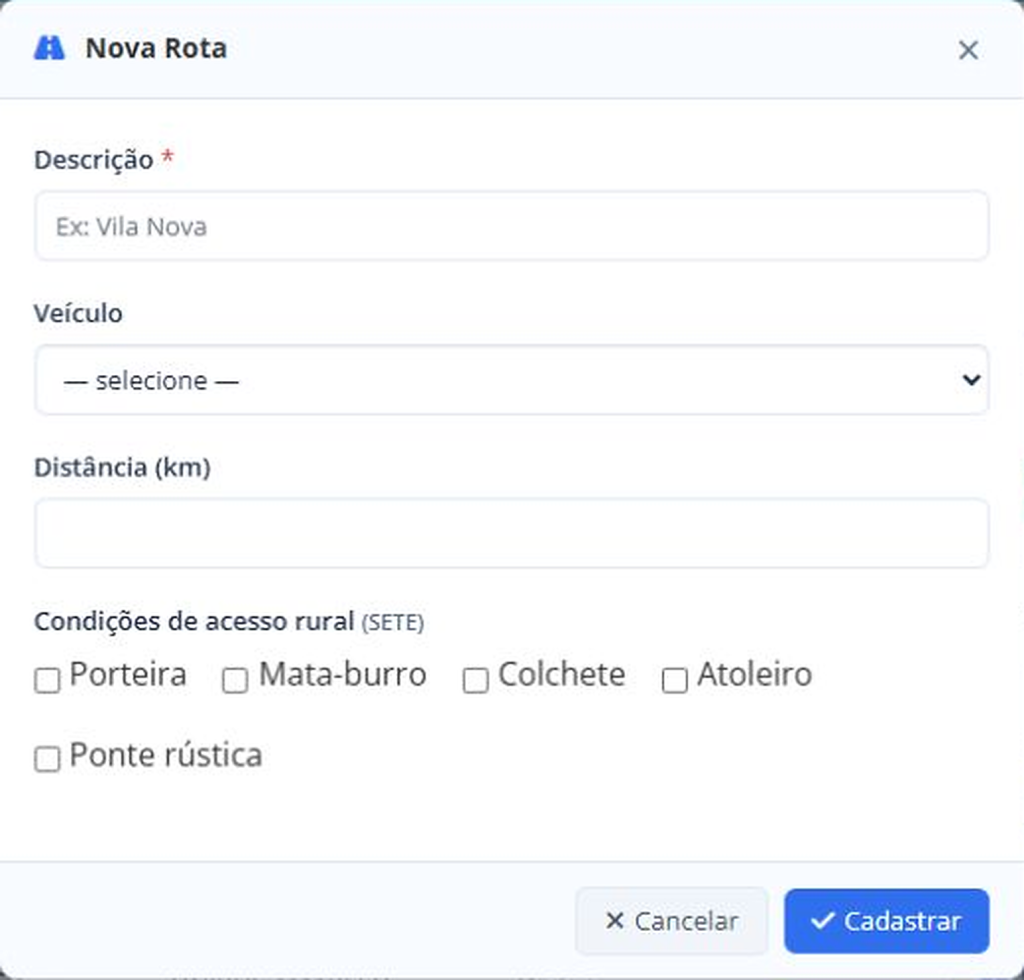
Legenda: Cadastro de rota com descrição, veículo, distância e condições de acesso rural.
5. Gerenciamento e migração de rotas entre anos letivos
Além do cadastro, a área de rotas oferece recursos para organizar e acompanhar os percursos existentes.
Entre as ações disponíveis estão:
Traçar Rota: preparar e conferir o percurso no mapa.
Pontos: associar os pontos à rota e definir a ordem das paradas.
Motoristas: vincular profissionais responsáveis pelo percurso.
Câmera e lápis: consultar fotos e editar informações.
Migração de rotas
O SGE Bravo! também apresenta a opção Buscar rotas para migração, utilizada para copiar informações de rotas entre anos letivos.
Antes de realizar o procedimento, confira o ano de destino e selecione o Ano de origem.
Depois, escolha as rotas desejadas e utilize Confirmar migração.
A migração copia os dados da rota, o veículo e os pontos associados, mantendo a ordem das paradas. Os registros de origem são preservados.
Entretanto, motoristas, alunos e fotos não são copiados.
Rotas já migradas ou que possuam a mesma descrição no destino não podem ser copiadas novamente, conforme a regra apresentada na ferramenta.
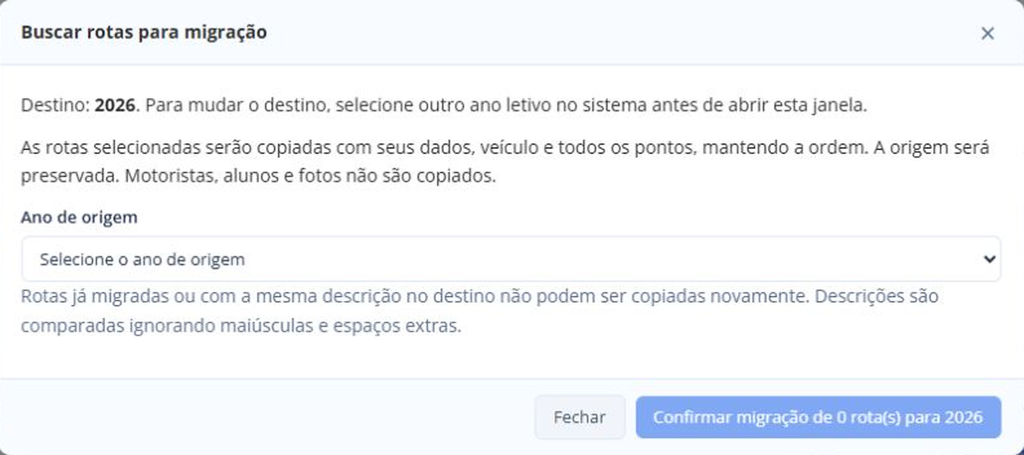
Legenda: Janela de migração com identificação do destino e seleção do ano de origem.
A migração apresentada é um procedimento interno do SGE Bravo! e não representa o envio de informações ao SETE.
6. Cadastro dos pontos de embarque e desembarque
A aba PONTOS DE ROTA permite registrar os locais utilizados nos percursos escolares.
Para cadastrar, clique em + Novo Ponto.
O formulário reúne os campos:
- Descrição;
- Horário de Saída;
- Horário de Retorno;
- Observação;
- Latitude (GPX);
- Longitude (GPX).
As coordenadas geográficas devem corresponder às localizações reais.
A ferramenta informa que pontos sem coordenadas ficam fora da exportação de rota em GPX.
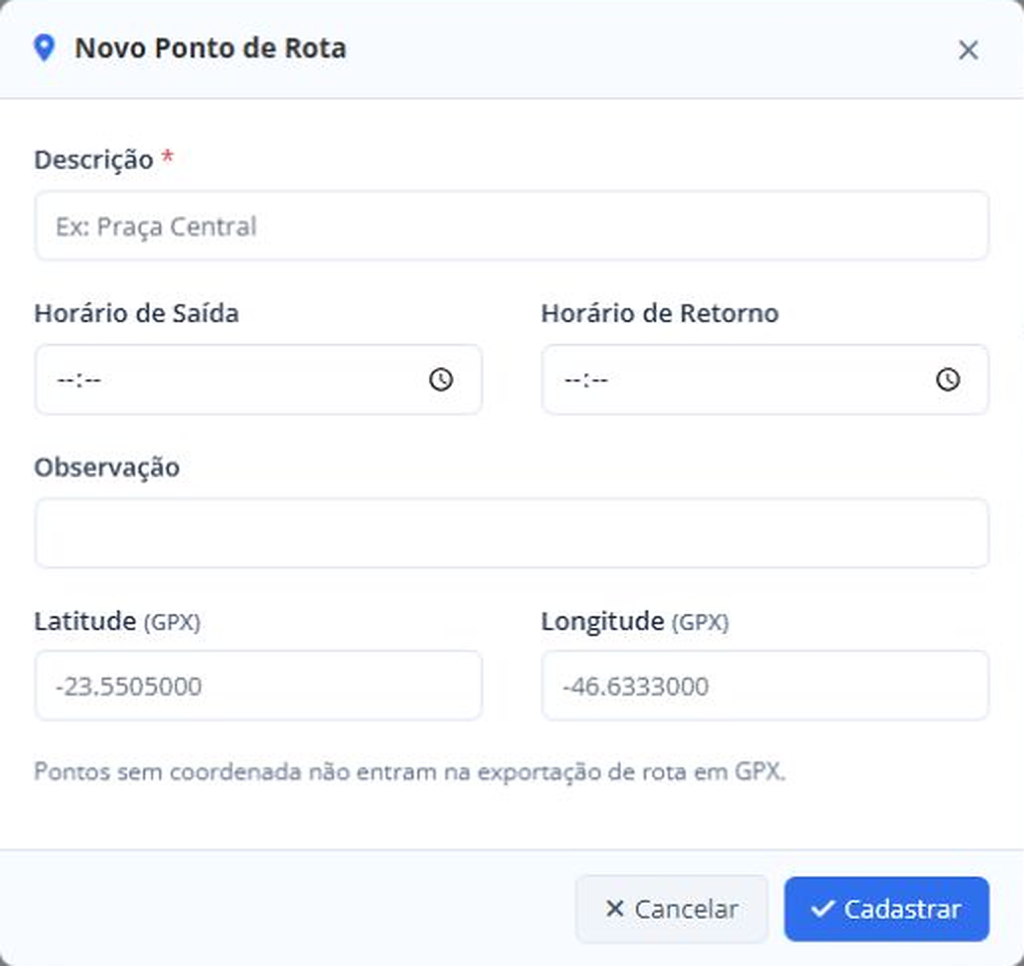
Legenda: Cadastro de pontos com descrição, horários, observações e coordenadas.
Como vincular um ponto à rota?
Depois de cadastrar o ponto, é necessário associá-lo ao percurso correspondente.
Na aba ROTAS, localize a rota e clique em Pontos.
Selecione o ponto desejado, informe sua posição no campo numérico de ordem e clique em + Vincular.
Confira a relação de pontos, horários e ordem de parada.
Atenção: cadastrar um ponto não significa que ele já esteja vinculado à rota. São procedimentos diferentes.
Caso existam divergências entre a consulta geral de pontos e os vínculos apresentados em uma rota, procure o suporte antes de realizar cadastros duplicados.
7. Cadastro de motoristas e monitores
Na aba MOTORISTAS E MONITORES, é possível consultar e cadastrar os profissionais responsáveis pelo transporte escolar.
Antes de incluir um novo profissional, pesquise seu nome para verificar se já existe cadastro.
Para cadastrar, clique em + Novo Motorista.
O formulário apresenta:
Nome: identificação do profissional.
Função: escolha entre Motorista e Monitor.
Situação: selecione Ativo ou Inativo.
Após conferir as informações, clique em Cadastrar.
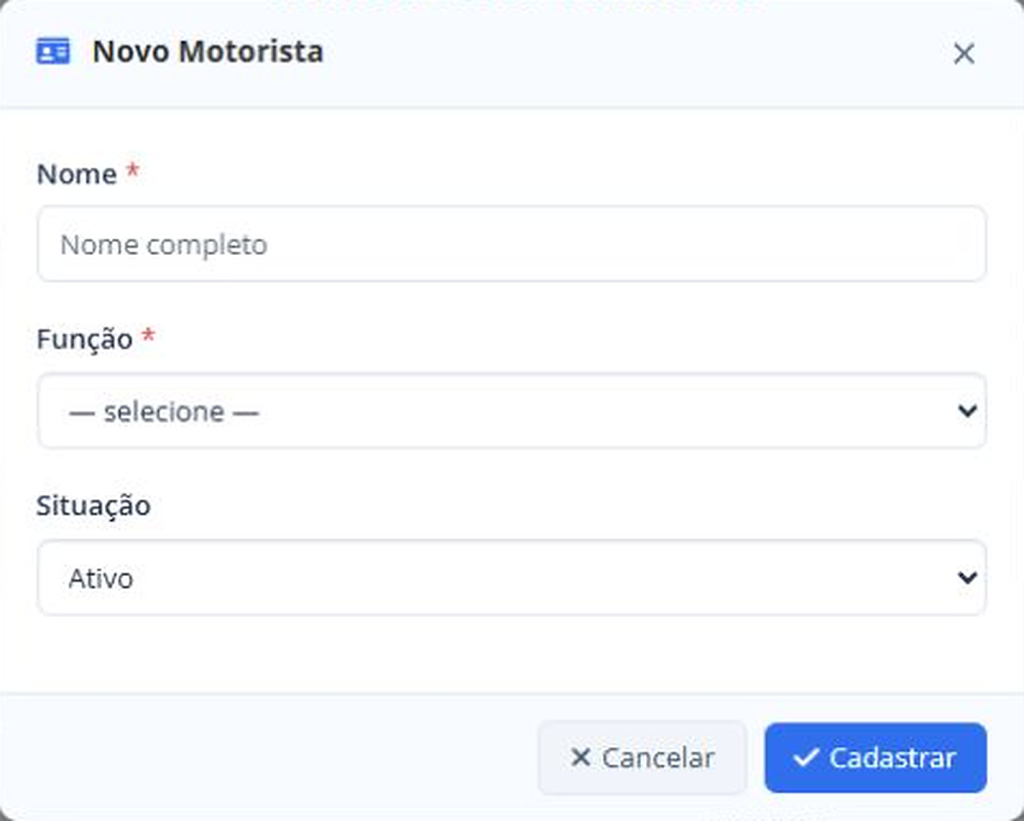
Legenda: Cadastro de profissionais com campos de nome, função e situação.
Como associar profissionais às rotas?
A associação pode ser realizada de duas maneiras.
Pela aba ROTAS, localize o percurso, clique em Motoristas, selecione o profissional e utilize + Vincular.
Também é possível acessar MOTORISTAS E MONITORES, localizar o profissional, clicar em Vínculos e selecionar a rota correspondente.
Em ambos os casos, o sistema permite preencher uma observação, quando necessário.
Depois da associação, confira se o vínculo aparece corretamente.
Lembre-se de revisar os vínculos após mudanças de profissionais ou migrações entre anos letivos.
8. Como traçar uma rota no mapa
O módulo disponibiliza recursos para preparar e conferir o percurso das rotas escolares.
Na aba ROTAS, localize o percurso desejado e clique em Traçar Rota.
O mapa apresenta duas opções de trabalho:
Automático e Manual.
A ferramenta permite adicionar pontos ao percurso. Os pontos verdes identificam pontos de rota já cadastrados, que podem ser selecionados como próximas paradas.
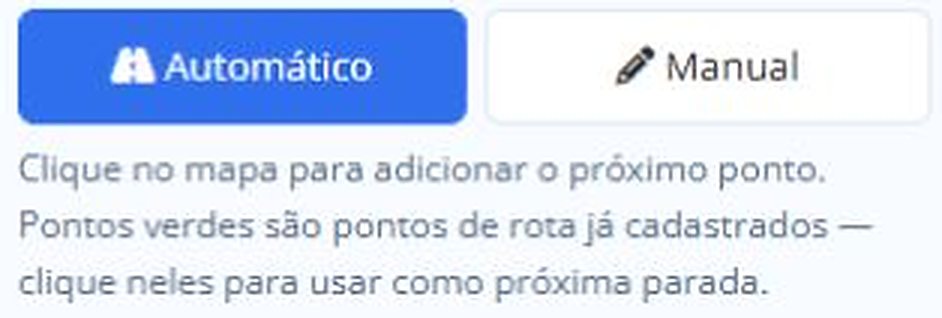
Legenda: Controles disponíveis para a preparação do percurso no mapa.
Durante a configuração, o usuário encontra opções como:
- Desfazer último;
- Limpar rota;
- Inverter sentido;
- Distância;
- Tempo estimado;
- Salvar traçado;
- Exportar GPX.
Esses recursos permitem revisar o percurso e conferir as informações apresentadas.
Após preparar o traçado, compare a distância e o tempo estimado com as condições reais da operação.
Quando o botão estiver habilitado, utilize Salvar traçado e aguarde a confirmação.
A opção Exportar GPX permite obter um arquivo do percurso, quando disponível.
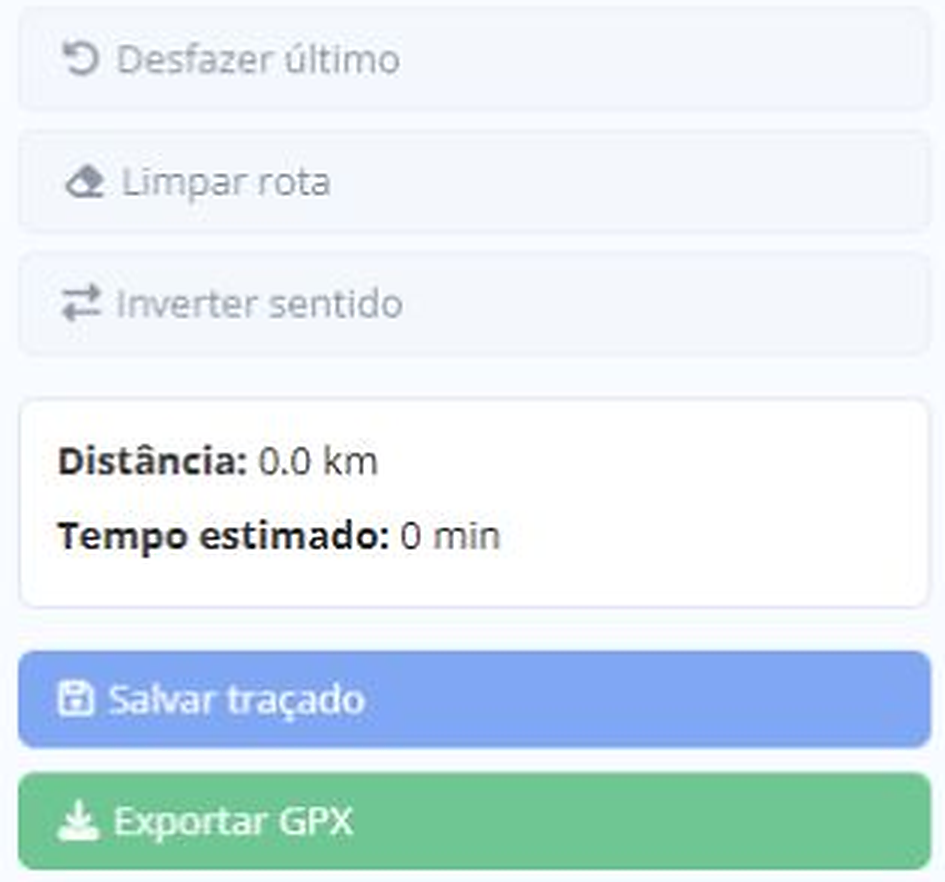
Legenda: Recursos de revisão do percurso, distância, tempo estimado, salvamento e exportação GPX.
Importante: a existência do botão Exportar GPX não comprova, por si só, compatibilidade validada com o SETE nem representa uma função de rastreamento ao vivo.
9. Como gerar relatórios de transporte escolar
Na aba RELATÓRIOS, o usuário encontra opções para consultar informações do transporte escolar em documentos PDF.
Para utilizar a ferramenta:
- Acesse RELATÓRIOS.
- Escolha o Tipo de relatório.
- Confira o campo Ano.
- Clique em Gerar.
- Revise o documento antes de utilizar ou compartilhar.
Entre os relatórios apresentados estão:
SIPF120: Usuários do transporte escolar com localidade.
SIPF133: Relatório de Total dos Usuários de Transporte por Escola.
SIPF255: Usuários de transporte escolar com 8 anos.
RTA907: Relatório de Transporte.
SIPF2169: Relatório de veículos.
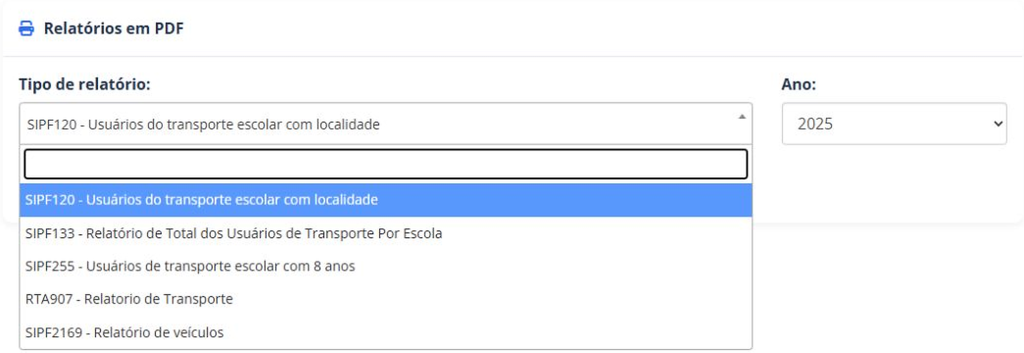
Legenda: Lista de relatórios disponíveis e campo de seleção do ano de referência.
Atenção ao ano do relatório
Na consulta documentada em 16 de novembro de 2026, a sessão estava configurada para 2026, mas o seletor de relatórios apresentou anos de 2025 a 2014.
Essa situação precisa ser conferida com o suporte.
Se o ano desejado não estiver disponível, não utilize outro período como substituto.
10. Como o SGE Bravo! pode apoiar o trabalho com o SETE?
O Sistema Eletrônico de Gestão do Transporte Escolar (SETE) é uma ferramenta gratuita do FNDE, desenvolvida em parceria com o CECATE/UFG, voltada ao apoio à gestão do transporte escolar.
O módulo do SGE Bravo! apresenta informações que podem contribuir para a organização dos dados utilizados nesse trabalho.
Entre elas estão:
- Características e identificação dos veículos;
- Tipo de veículo e origem da frota;
- Capacidade, acessibilidade e vistoria;
- Distância e condições de acesso rural;
- Pontos, coordenadas e traçados;
- Vínculos de profissionais;
- Relatórios de transporte.
E a exportação GPX?
O formato GPX permite representar informações geográficas de percursos.
O módulo do Bravo! apresenta uma opção para exportar traçados nesse formato.
Entretanto, a importação de um arquivo GPX produzido pelo Bravo! no SETE ainda precisa ser validada por meio de um teste autorizado.
A recomendação é selecionar uma rota conferida, preparar o percurso, exportar o arquivo e verificar sua utilização na versão do SETE adotada pela Secretaria.
O teste deve comparar o sentido do percurso, os pontos, a extensão e a identificação da rota.
O arquivo GPX não comprova a transferência de cadastros de alunos, escolas, veículos ou profissionais.
Também não deve ser entendido como envio automático de informações ao FNDE.
11. Confira as informações antes de concluir
Para manter os dados organizados, é importante revisar os registros utilizados no gerenciamento do transporte escolar.
Antes de finalizar, confira se:
- A instituição e o ano letivo estão corretos.
- Os veículos possuem informações atualizadas.
- As rotas apresentam descrição, veículo e distância conferidos.
- Os pontos estão cadastrados e vinculados às rotas na ordem correta.
- Os profissionais apresentam função, situação e vínculos revisados.
- Os percursos e relatórios correspondem ao período desejado.
- Eventuais testes de GPX foram conferidos antes de afirmar compatibilidade com outras ferramentas.
Esses cuidados contribuem para a organização das informações e ajudam a evitar inconsistências nos cadastros.
12. Dúvidas frequentes
Cadastrei um ponto. Ele já está vinculado à rota?
Não necessariamente. É preciso acessar ROTAS > Pontos, selecionar o local e realizar o vínculo com a ordem de parada.
O alerta “pendente SETE” significa que houve envio ao FNDE?
Não. Esse indicador sinaliza a ausência de informações sobre o tipo de veículo e/ou a origem da frota no cadastro local.
Posso utilizar os relatórios de outro ano?
O relatório deve corresponder ao período que você precisa consultar. Se o ano desejado não estiver disponível, procure o suporte antes de prosseguir.
Preciso de ajuda?
Em caso de dúvidas sobre cadastros, rotas, pontos, profissionais ou relatórios, procure o analista responsável pelo atendimento do seu município.
Ao solicitar suporte, informe a instituição, o ano letivo, a funcionalidade utilizada e a dificuldade encontrada, evitando compartilhar dados pessoais desnecessários.
Mais organização para o transporte escolar
O módulo Transporte Escolar do SGE Bravo! reúne recursos que auxiliam as Secretarias de Educação no cadastro, na consulta e na organização das informações relacionadas ao transporte dos estudantes.
Com ferramentas para veículos, rotas, pontos, profissionais, traçados e relatórios, o sistema contribui para uma rotina administrativa mais organizada e para o acompanhamento das informações disponíveis.
SGE Bravo! — Sempre adiante, nem um passo atrás!