Como criar e configurar Instrumentos AEE no SGEBravo
O SGEBravo disponibiliza uma ferramenta criada para facilitar a organização dos documentos utilizados no Atendimento Educacional Especializado, o AEE.
Por meio dos Instrumentos AEE, a Secretaria Municipal de Educação pode criar diferentes tipos de acompanhamento, definir títulos personalizados, escolher ícones e disponibilizar um ambiente para que os professores anexem documentos relacionados aos alunos.
A principal vantagem é permitir que cada município utilize seus próprios modelos de documentos, respeitando suas necessidades pedagógicas, administrativas e institucionais.
Assim, não é necessário solicitar a criação de um novo formulário no sistema sempre que houver mudança de campos, títulos ou informações.
Neste tutorial, você aprenderá como criar e configurar um novo Instrumento AEE no SGEBravo.
O que são os Instrumentos AEE?
Os Instrumentos AEE são recursos configuráveis que permitem organizar documentos utilizados no acompanhamento dos estudantes atendidos pelo Atendimento Educacional Especializado.
A ferramenta pode ser utilizada para armazenar documentos como:
- Plano de Desenvolvimento Individual;
- anamnese;
- parecer psicopedagógico;
- relatório de acompanhamento;
- plano de atendimento;
- avaliação pedagógica;
- declaração;
- atestado;
- registro de evolução;
- documentos complementares.
O município pode produzir o documento em um editor de texto, como Microsoft Word, Google Docs ou LibreOffice Writer, convertê-lo para o formato adequado e anexá-lo ao SGEBravo.
Dessa forma, cada rede municipal pode manter seu próprio modelo documental sem depender da criação de campos específicos dentro do sistema.
Principais benefícios da ferramenta
Com os Instrumentos AEE, o município passa a contar com:
- maior autonomia para criar instrumentos;
- personalização dos títulos;
- escolha de ícones;
- criação de diferentes tipos de acompanhamento;
- organização dos documentos por aluno;
- centralização dos arquivos;
- facilidade de consulta;
- redução da necessidade de abertura de tickets;
- maior agilidade na implantação de novos modelos;
- adaptação à realidade pedagógica de cada município.
Antes de começar
Antes de criar um instrumento, recomenda-se que a Secretaria de Educação defina:
- o nome oficial do instrumento;
- o objetivo do documento;
- quais profissionais irão utilizá-lo;
- quais informações deverão constar no modelo;
- se o documento será preenchido por aluno;
- o formato do arquivo que será anexado;
- o padrão de nome dos documentos;
- a periodicidade de atualização.
Também é importante que o modelo do documento já esteja preparado e validado pela equipe responsável pelo AEE.
Passo a passo para criar um Instrumento AEE
Passo 1 — Acesse a Secretaria de Educação
Entre no SGEBravo com um perfil autorizado.
Na tela inicial, localize e selecione a opção:
Secretaria de Educação
Esse ambiente reúne as ferramentas destinadas à gestão administrativa e pedagógica da rede municipal.
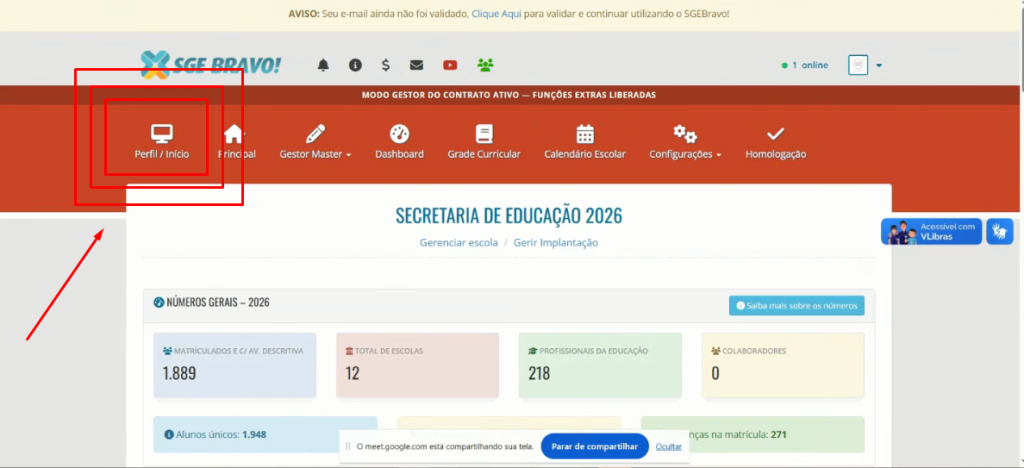
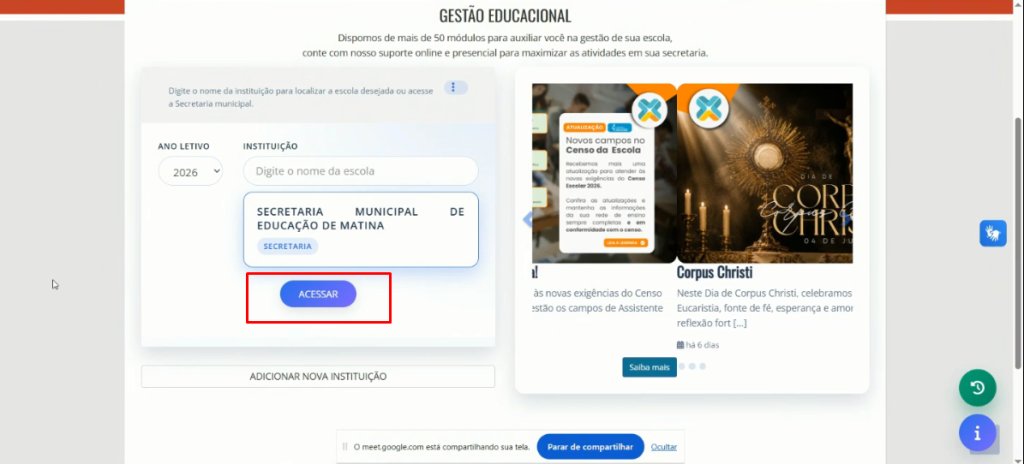
Acesse o ambiente da Secretaria de Educação para iniciar a configuração.
Passo 2 — Acesse a área de Gestão Pedagógica
Dentro da Secretaria de Educação, localize a área que reúne as ferramentas de gestão pedagógica.
Em seguida, procure a opção:
Instrumentos AEE
Clique sobre essa opção para acessar o ambiente de configuração.
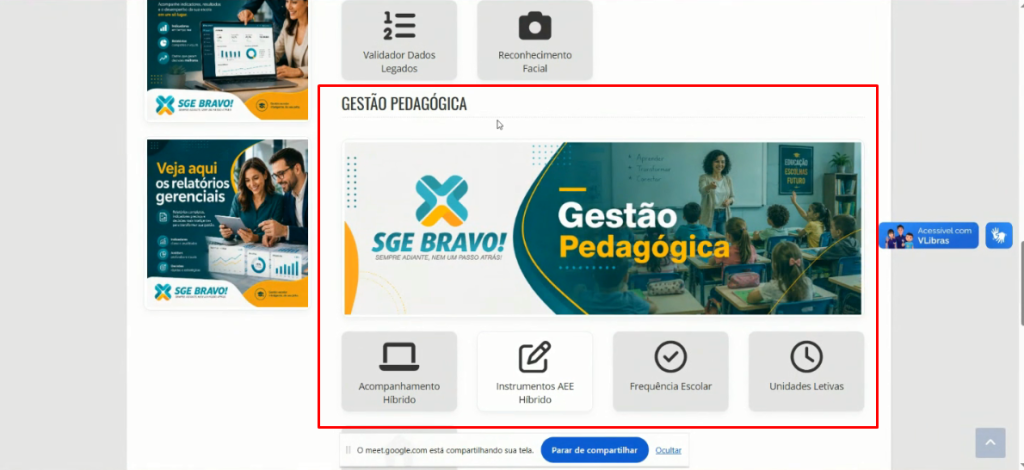
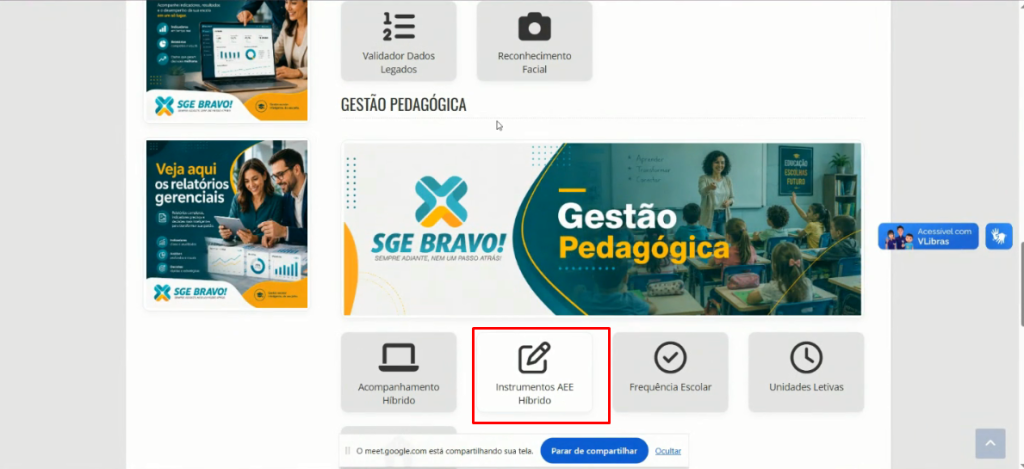
Na área de Gestão Pedagógica, selecione a opção Instrumentos AEE.
Passo 3 — Acesse “Tipos de Instrumento”
Ao entrar no ambiente dos Instrumentos AEE, localize a opção:
Tipos de Instrumento
Essa área é utilizada para criar, organizar e configurar os instrumentos que serão disponibilizados aos professores.
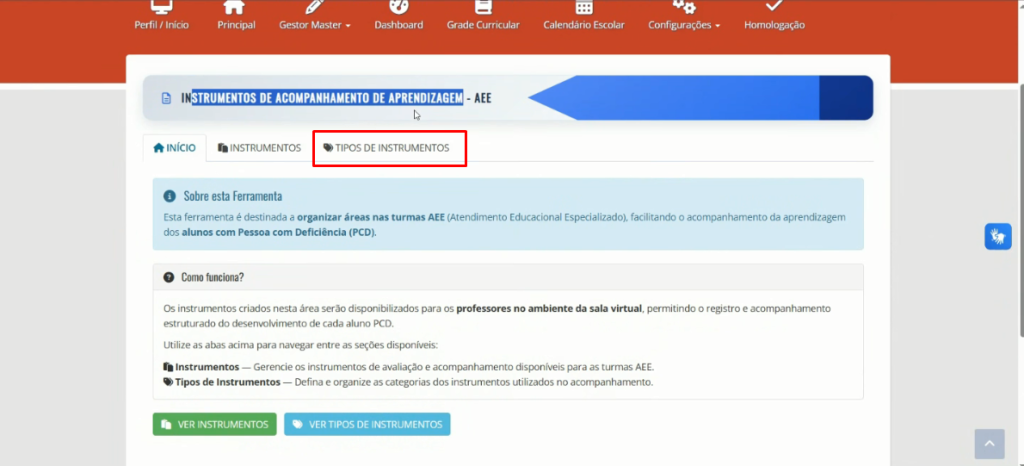
Acesse Tipos de Instrumento para iniciar um novo cadastro.
Passo 4 — Clique em “Novo Tipo”
Na tela de tipos de instrumento, clique na opção:
Novo Tipo
Esse botão abrirá o formulário de criação de um novo instrumento.
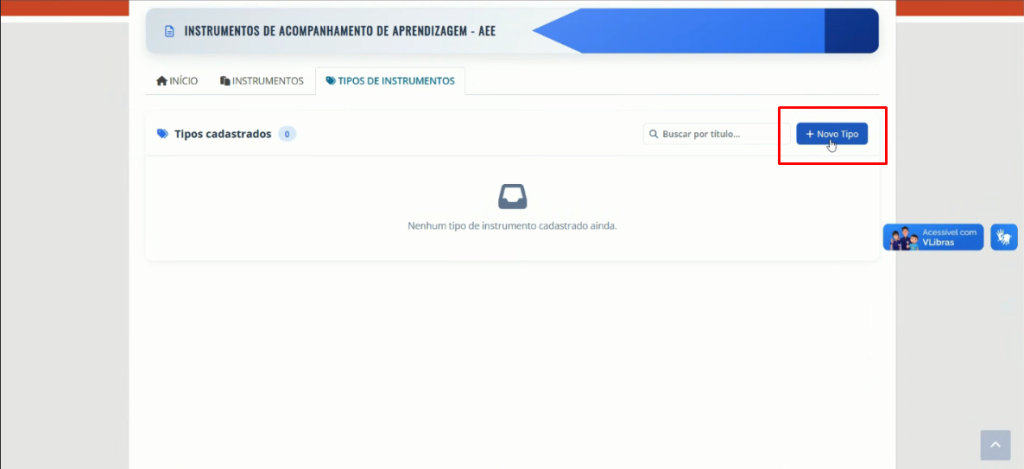
Clique em Novo Tipo para criar um instrumento personalizado.
Passo 5 — Defina o título do instrumento
No campo destinado ao título, informe o nome que será exibido no ambiente do professor.
O município pode utilizar a nomenclatura que considerar mais adequada.
Exemplos:
- Instrumento de Acompanhamento AEE;
- Plano de Desenvolvimento Individual;
- Relatório de Acompanhamento AEE;
- Instrumento de Acompanhamento AEE Matina;
- Plano Individual de Atendimento;
- Parecer de Acompanhamento Psicopedagógico.
O título deve ser claro, objetivo e facilmente compreendido pelos profissionais que utilizarão a ferramenta.
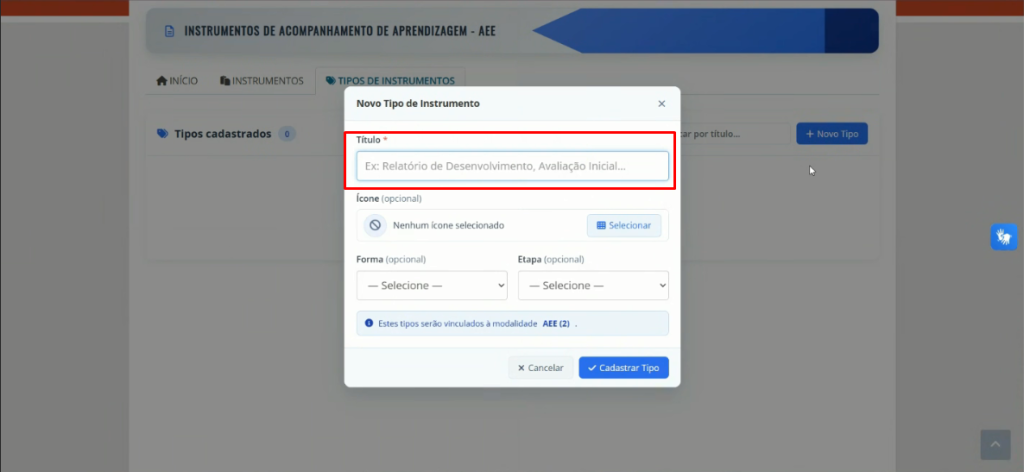
Informe o título que será apresentado no ambiente dos professores.
Passo 6 — Escolha o ícone do instrumento
Após definir o título, selecione um ícone para representar visualmente o instrumento.
O ícone será apresentado ao lado do nome da ferramenta e ajudará os usuários a identificá-la com maior facilidade.
Recomenda-se escolher um ícone que tenha relação com a finalidade do documento.
Por exemplo:
- ícone de aluno para instrumentos individuais;
- ícone de documento para planos e relatórios;
- ícone de grupo para instrumentos por turma;
- ícone de acompanhamento para registros pedagógicos.
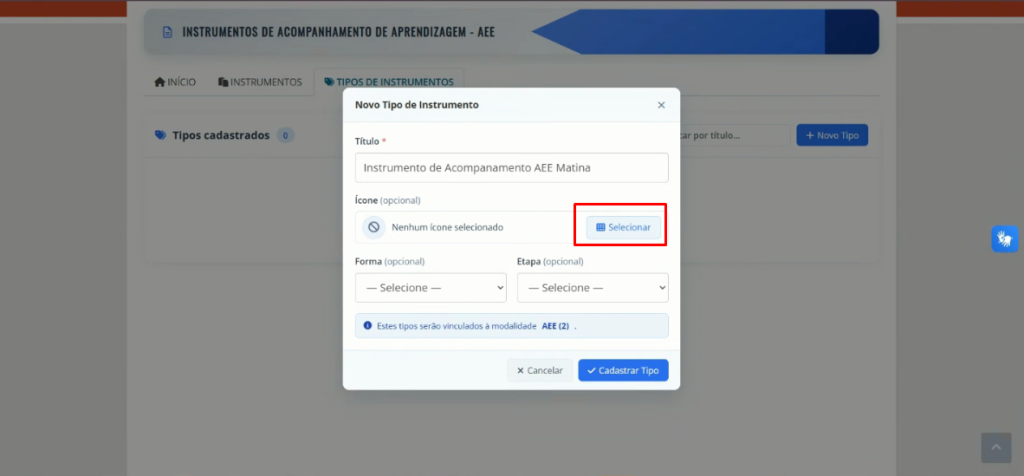
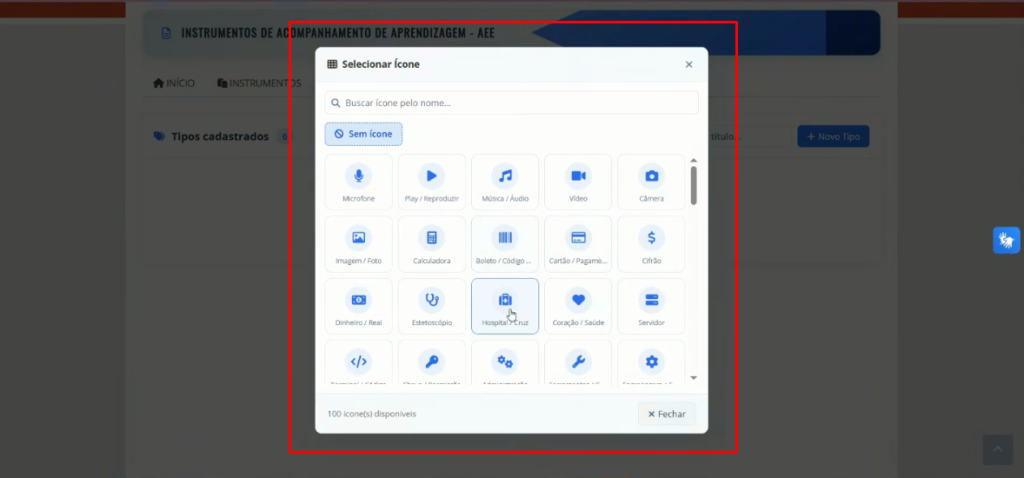
Escolha um ícone que facilite a identificação do instrumento.
Passo 7 — Escolha a forma de organização
O sistema apresenta opções para definir como o instrumento será organizado.
As opções demonstradas são:
- Por Aluno;
- Por Turma;
- Por Disciplina.
Para instrumentos de acompanhamento individual do AEE, selecione:
Por Aluno
Essa opção permite que os documentos sejam anexados separadamente para cada estudante da turma.
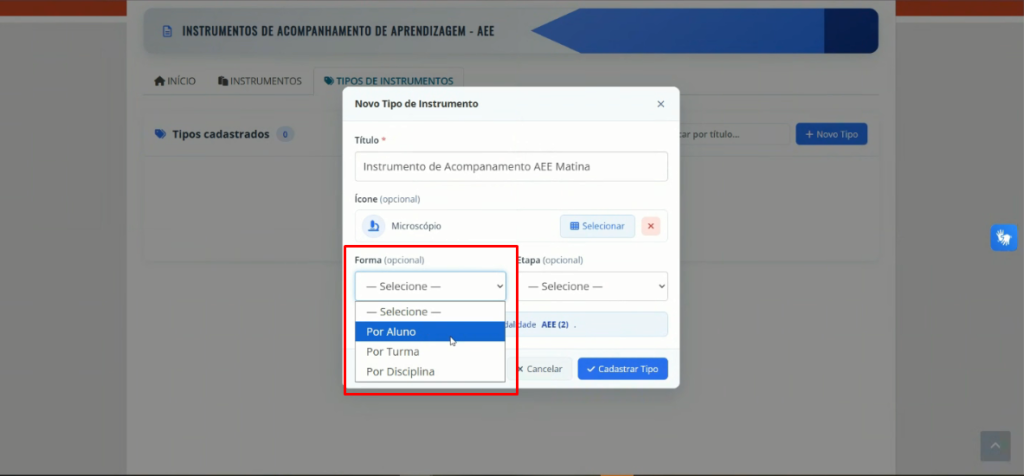
Selecione Por Aluno para disponibilizar o instrumento individualmente para cada estudante.
Atenção
No momento da apresentação da ferramenta, a opção Por Aluno estava disponível para utilização.
A opção Por Turma ainda estava em processo de ampliação e poderia receber novos recursos.
Antes de utilizar outras modalidades, confirme se elas já estão liberadas no ambiente do município.
Passo 8 — Selecione a etapa de ensino
No campo correspondente à etapa ou modalidade de ensino, selecione:
AEE
Essa configuração garante que o instrumento seja disponibilizado no ambiente correto das turmas de Atendimento Educacional Especializado.
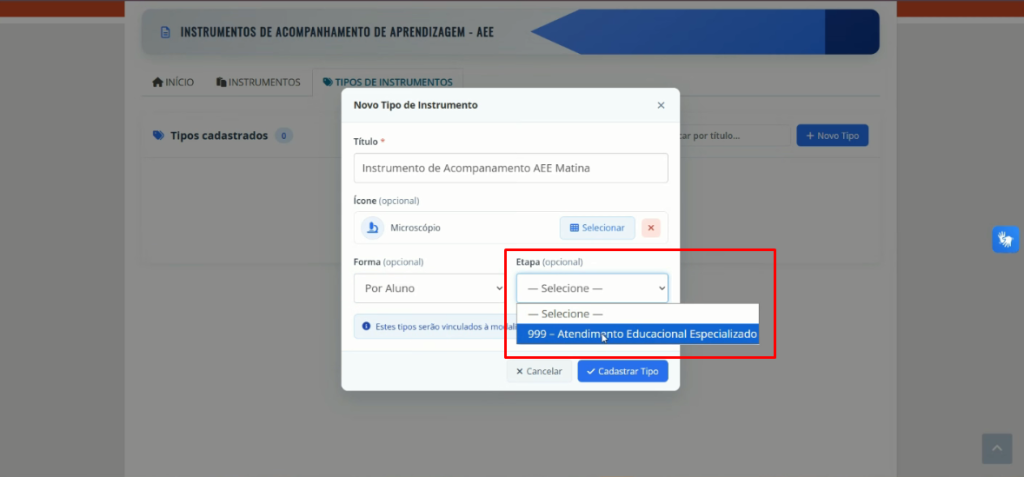
Selecione AEE para vincular o instrumento ao Atendimento Educacional Especializado.
Passo 9 — Finalize o cadastro
Depois de preencher o título, selecionar o ícone, definir a forma de organização e escolher a etapa de ensino, revise todas as informações.
Em seguida, clique na opção de cadastrar apresentada na tela.
Após a confirmação, o instrumento será criado e ficará disponível na listagem.
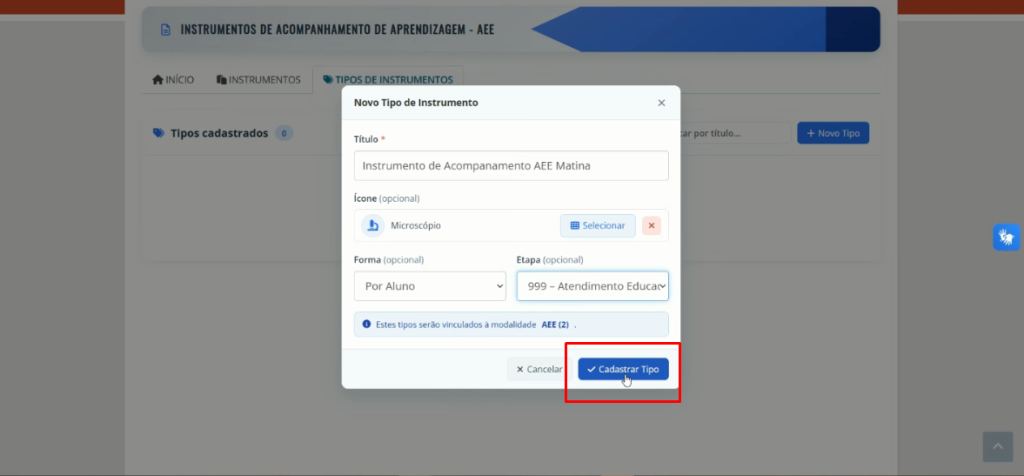
Revise os dados e clique para concluir o cadastro do instrumento.
Passo 10 — Confira o instrumento criado
Após o cadastro, retorne à lista de tipos de instrumento.
Verifique se o novo item aparece com:
- o título escolhido;
- o ícone definido;
- a forma de organização;
- a etapa de ensino vinculada.
O sistema permite criar diferentes instrumentos, conforme as necessidades do município.
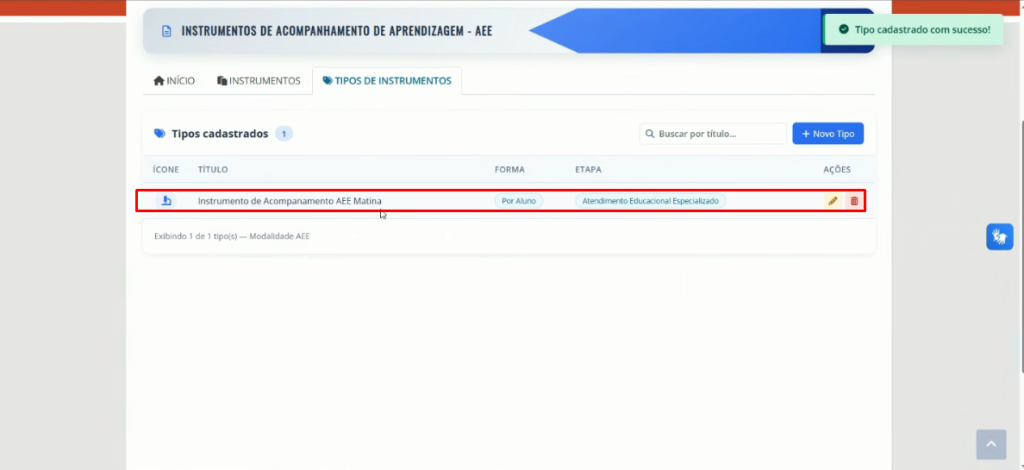
Confira se o instrumento foi criado e aparece corretamente na listagem.
Como o instrumento aparece para o professor
Após a criação e a devida liberação, o instrumento ficará disponível no ambiente do professor responsável pela turma AEE.
Ao acessar a turma, o professor visualizará o nome e o ícone configurados pela Secretaria de Educação.
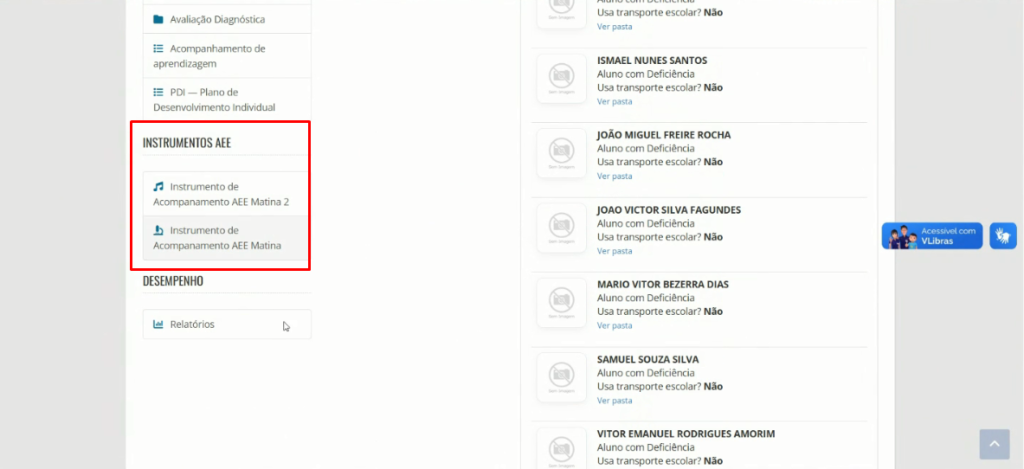
O instrumento configurado passa a ser exibido no ambiente da turma AEE.
Passo 11 — Acesse o instrumento
No ambiente do professor, clique sobre o instrumento criado.
Quando a configuração for realizada por aluno, o sistema exibirá a lista dos estudantes vinculados à turma.
Cada aluno possuirá uma área própria para anexação de documentos.
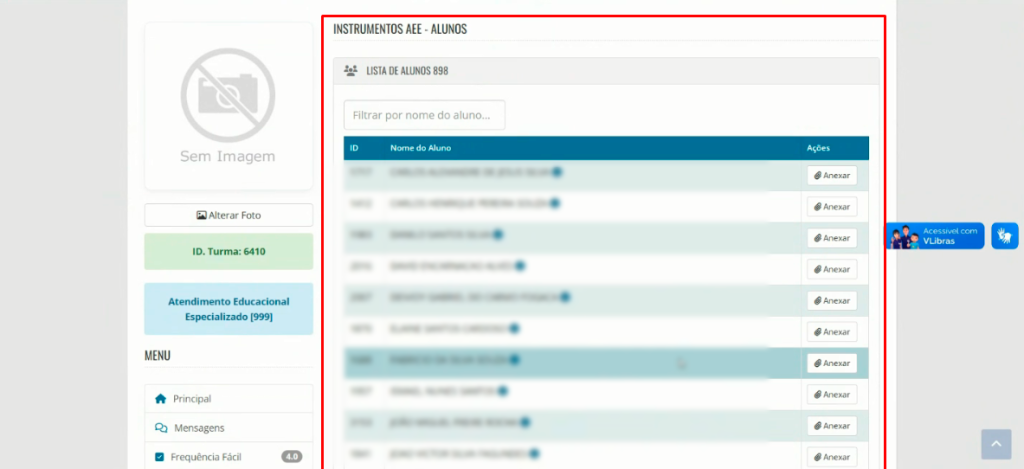
Na modalidade Por Aluno, o sistema exibe os estudantes da turma para o envio individual dos documentos.
Passo 12 — Anexe o documento do aluno
Localize o aluno desejado e clique na opção:
Anexar
Em seguida, selecione o arquivo preparado pela equipe responsável.
O documento poderá conter todas as informações definidas pelo município, como:
- data de início;
- data final;
- objetivos do plano;
- identificação do aluno;
- nome dos responsáveis;
- parecer do professor;
- parecer psicopedagógico;
- registros de acompanhamento;
- estratégias pedagógicas;
- assinaturas;
- informações complementares.
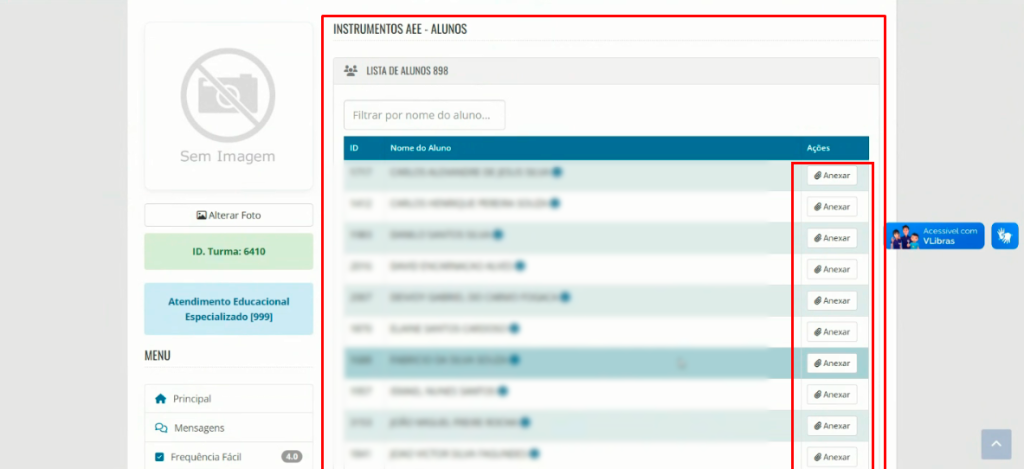
Clique em Anexar para selecionar o documento correspondente ao aluno.
Passo 13 — Selecione o arquivo
Na janela aberta pelo computador, localize o documento que será enviado.
Selecione o arquivo e confirme a operação.
Antes de realizar o envio, verifique:
- se o documento pertence ao aluno correto;
- se o arquivo está completo;
- se o nome do documento está padronizado;
- se não existem páginas faltando;
- se o arquivo está legível;
- se o conteúdo foi revisado;
- se não há informações inseridas por engano.
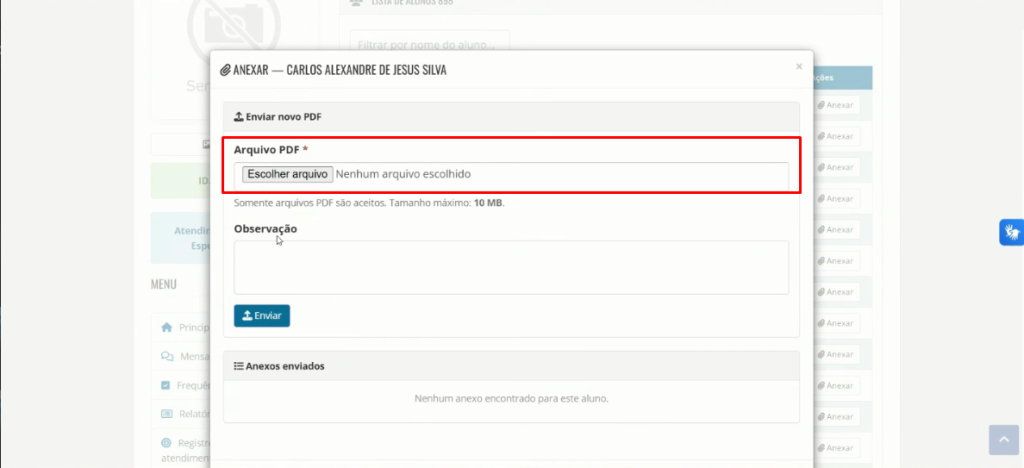
Selecione o documento correto no computador e confirme o envio.
Proteção de dados
Os documentos do AEE podem conter informações pessoais, pedagógicas, familiares e de saúde.
Por isso, os usuários devem:
- anexar apenas documentos necessários;
- evitar compartilhar arquivos fora dos canais autorizados;
- conferir o aluno antes do envio;
- não utilizar computadores públicos;
- não deixar o sistema aberto sem supervisão;
- respeitar os níveis de acesso;
- proteger documentos impressos;
- comunicar qualquer envio incorreto;
- seguir as orientações de proteção de dados do município.
Funcionalidades disponíveis e futuras
Disponível na ferramenta demonstrada
- criação de tipos de instrumento;
- título personalizado;
- escolha de ícone;
- configuração por aluno;
- vinculação ao AEE;
- criação de múltiplos instrumentos;
- exibição no ambiente do professor;
- listagem de alunos;
- anexação de documentos;
- abertura do arquivo;
- impressão individual;
- consulta a dados do aluno;
- indicador visual de anexo;
- remoção pelo responsável pelo envio;
- participação de mais de um professor.
Funcionalidades mencionadas para etapas futuras
- ampliação da organização por turma;
- geração de relatórios;
- impressão conjunta dos documentos dos alunos;
- criação de documentos e cabeçalhos por meio do Bravo Doc.
Esses recursos devem ser confirmados antes de serem apresentados como disponíveis.
Conclusão
Os Instrumentos AEE representam uma importante evolução no SGEBravo.
A ferramenta permite que cada município crie e organize seus próprios instrumentos de acompanhamento, respeitando seus modelos pedagógicos e suas necessidades administrativas.
Em vez de depender da criação de formulários específicos para cada nova solicitação, a Secretaria de Educação pode configurar o título, escolher o ícone, definir a organização e disponibilizar o ambiente para anexação dos documentos.
Com isso, o município ganha mais autonomia, agilidade e flexibilidade, enquanto os professores passam a contar com um espaço centralizado para armazenar e consultar os registros dos alunos atendidos pelo AEE.